Betrekkingen
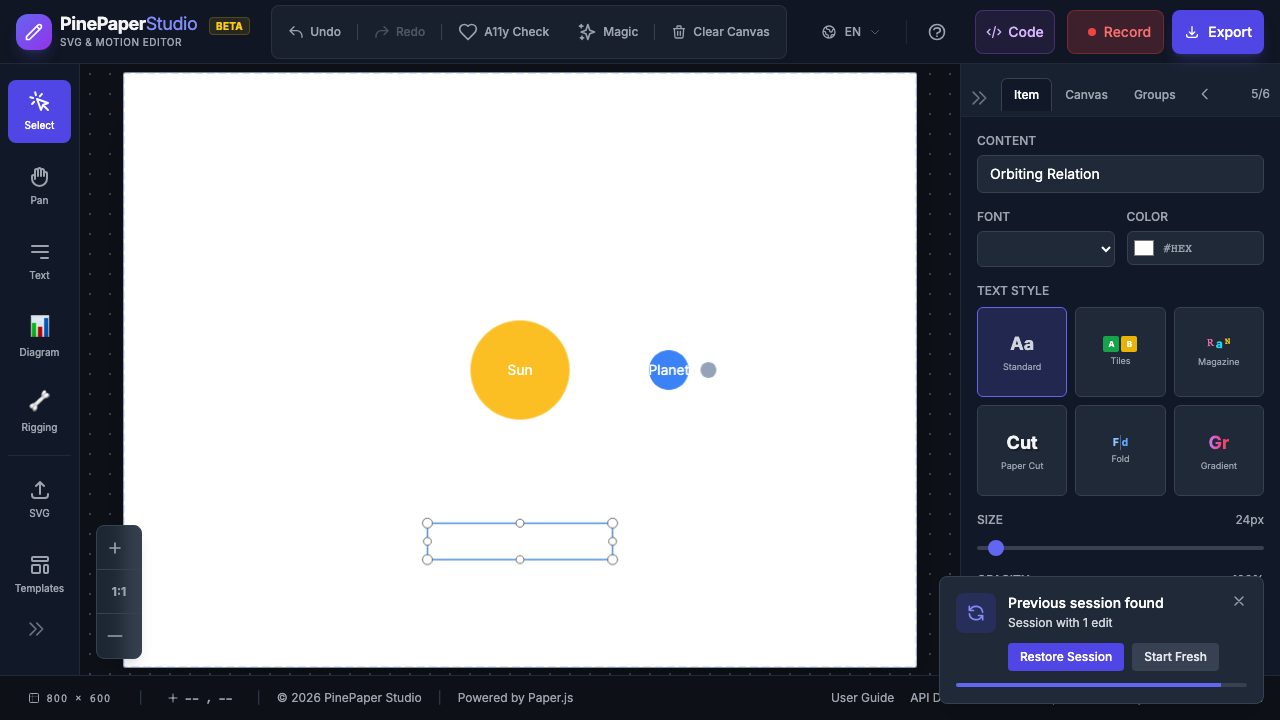
Relaties zijn gedragsgestuurde links tussen items. In plaats van elke beweging handmatig te toetsen, kun je relaties verklaren zoals “deze maan draait om die planeet” en PinePaper behandelt de animatie automatisch.
Kernrelatietypes
| Relatie | Omschrijving | Voorbeeld gebruiken |
|---|---|---|
| banen | Circulaire beweging rond doel | Maan die om een planeet draait |
| volgt | Verplaatst naar het doel met gladmaken | Label volgend op een teken |
| aan | Verplaatst met doel (vaste verschuiving) | Hoed op het hoofd van een personage |
| afstand onderhouden | Houdt vaste afstand tot doel | Elektronen rond een kern |
| punten op | Draait naar gezichtsdoel | Pijl wijzend op cursor |
| spiegels | Spiegels positie over de as | Reflectie-effect |
| parallax | Dieptebeweging | Achtergrond scrollen |
| gebonden aan | Blijft binnen bepaalde grenzen | Bal stuiteren in een doos |
Animatierelaties
| Relatie | Omschrijving | Voorbeeld gebruiken |
|---|---|---|
| groeit van | Schalen van nul naar volledige grootte | In volgorde verschijnende items |
| gespreid met | Groepsanimatie met hertog | Titelletters die één voor één verschijnen |
| geeft | Tijdelijke highlightpuls | Aandacht voor een item |
| besnijden | Tekent vorm rond doel | Een sleutelelement markeren |
| wave door | Golfvervormingseffect | Rimpelen door een lijn van items |
| veranderen naar | Vormen van animatie | Vormovergang naar een andere |
| camera volgt | Bekijk pannen om doel te volgen | Camera’s volgen een karakter |
| camera animeren | Toetsenframecamera zoom/pan | Cinematische zoomsequenties |
Procedurele Animatierelaties
Deze relaties creëren animatie zonder een doelpunt nodig te hebben:
| Relatie | Omschrijving | Voorbeeld gebruiken |
|---|---|---|
| drive by | Eigenschap volgt een andere eigenschap | Door de positie gecontroleerde ondoorzichtigheid |
| wiebelen | Procedurele geluidbeweging | Jittery, organische beweging |
| time expressie | Wiskunde expressie in de tijd | Sinusgolf oscillatie |
Relaties toevoegen
Van de UI
- Selecteer het bron item (degene die zal verplaatsen)
- Open de Relaties sectie in het paneel Eigenschappen
- Kies een relatietype
- Selecteer het doelitem (degene die betrekking heeft op)
- Parameters aanpassen indien nodig
Relatieparameters
Elk relatietype heeft specifieke parameters:
banen:
| Parameter | Omschrijving | Standaard |
|---|---|---|
| straal | Afstand tot doel | 100 |
| snelheid | Rotatiesnelheid | 0.5 |
| richting | clockwise of counter-clockwise |
met de klok mee |
| fase | Beginhoek (radialen) | 0 |
volgende tekst:
| Parameter | Omschrijving | Standaard |
|---|---|---|
| offset | [x, y] offset van doel | [0, 0] |
| gladmaken | Beweging gladmaken (0-1) | 0.1 |
| vertraging | Delay volgen in seconden | 0 |
wiebelen:
| Parameter | Omschrijving | Standaard |
|---|---|---|
| frequentie | Oscillaties per seconde | 2 |
| amplitude | Maximale verplaatsing (px) | 10 |
| eigenschap | position, rotation, opacity, scale |
positie |
| zaad | Herkauwbare zaadwaarde | 0 |
time expressie:
| Parameter | Omschrijving |
|---|---|
| eigenschap | Welke eigenschap moet worden geanimeerd (x, y, rotation, opacity, scale) |
| expressie | Wiskunde expressie met behulp van t (tijd) en v (basiswaarde) |
Beschikbare functies: sin, cos, abs, floor, ceil, sqrt, pow, min, max, clamp, lerp, smoothstep
Tijdgebonden betrekkingen
Relaties kunnen alleen actief zijn tijdens een bepaald tijdvenster:
| Parameter | Omschrijving |
|---|---|
| starttijd | Wanneer de relatie activeert (seconden) |
| eindtijd | Wanneer de relatie deactiveert (seconden) |
| automatisch verwijderen | Automatisch verwijderen na eindtijd |
Hiermee kunt u sequenties maken waarbij items gedrag veranderen in de tijd - bijvoorbeeld, een item draait gedurende 3 seconden, dan volgt gedurende 2 seconden.
Cameraanimatie
De camera_animates-relatie creëert filmische zoom- en pansequenties:
- Voeg de
camera_animatesrelatie toe om camerabewegingen met sleutelframe te maken - Definieer zoomniveaus en centerposities op verschillende tijdstippen
- De viewport animeert soepel tussen sleutelframes
Dit is perfect voor presentaties, tutorials en filmische intro’s waar u de aandacht van de kijker wilt begeleiden.
Tips
Componeerbaar: Meerdere relaties kunnen op hetzelfde item worden toegepast. Ze passen elk frame in volgorde toe, zodat je orbits kunt combineren met wiggle voor complexe organische beweging.
- Start eenvoudig - Begin met
followsofattached_tovoordat u complexe instellingen probeert - Use time-scoping - Maak sequenties door relaties verschillende tijdvensters te geven
- Combineren met keyframes - Relaties en keyframe animaties kunnen samenwerken
- Voorbeeld vaak - Speel de tijdlijn om te zien hoe relaties interageren
Gerelateerd: Animatie Keyframe Editor