Nút ma thuật
Cái nút kỳ diệu mang lại những thiết kế tĩnh cho cuộc sống bằng một cái click chuột. Nó phân tích nội dung bức tranh của bạn và áp dụng các hoạt hình ngữ cảnh và kiểu dáng tự động.
 ♪ 0 cơ sở pháp thuật trong thanh công cụ cơ bản là
Phép thuật làm gì?
Ma thuật cung cấp hai tính năng mạnh mẽ:
| Hành động | Trigger | Hiệu ứng |
|---|---|---|
| Hoạt cảnh tự động | Ấn | Hoạt hình dựa trên tâm trạng phù hợp cho mọi mục |
| Comment | ♪0 cơ hội | Quay vòng qua bảng màu |
Hoạt cảnh tự động (Click)
Ấn nút ma thuật áp dụng hoạt hình dựa trên hệ thống cảm xúc đạp xe:
| Comment | Kiểu hoạt hình | Ảnh hưởng của gương mẫu |
|---|---|---|
| Bình tĩnh | Name | Nhịp chậm, trôi nhẹ nhàng, yếu dần |
| Chuyên nghiệp | Name | Trượt, cân mịn, chuyển tiếp giòn |
| Thực thể | Hoạt hình động động mạnh | Nhịp tim, co thắt, nhịp đập nhanh |
Mỗi click chuột tiến tới tâm trạng tiếp theo, đạp xe qua **Calm -> chuyên nghiệp -> Energetic -> Bình tĩnh.
Cách nó hoạt động
- Ma thuật phân tích nội dung bức vẽ (hình, hình, hình ảnh)
- Nó phát hiện tâm trạng thiết kế hiện tại và bộ màu
- Nó chọn hoạt hình thích hợp từ kiến thức cơ bản của 117+ thiết kế mẫu thực
- Hoạt hình được áp dụng cho mỗi mục với độ lệch thời gian
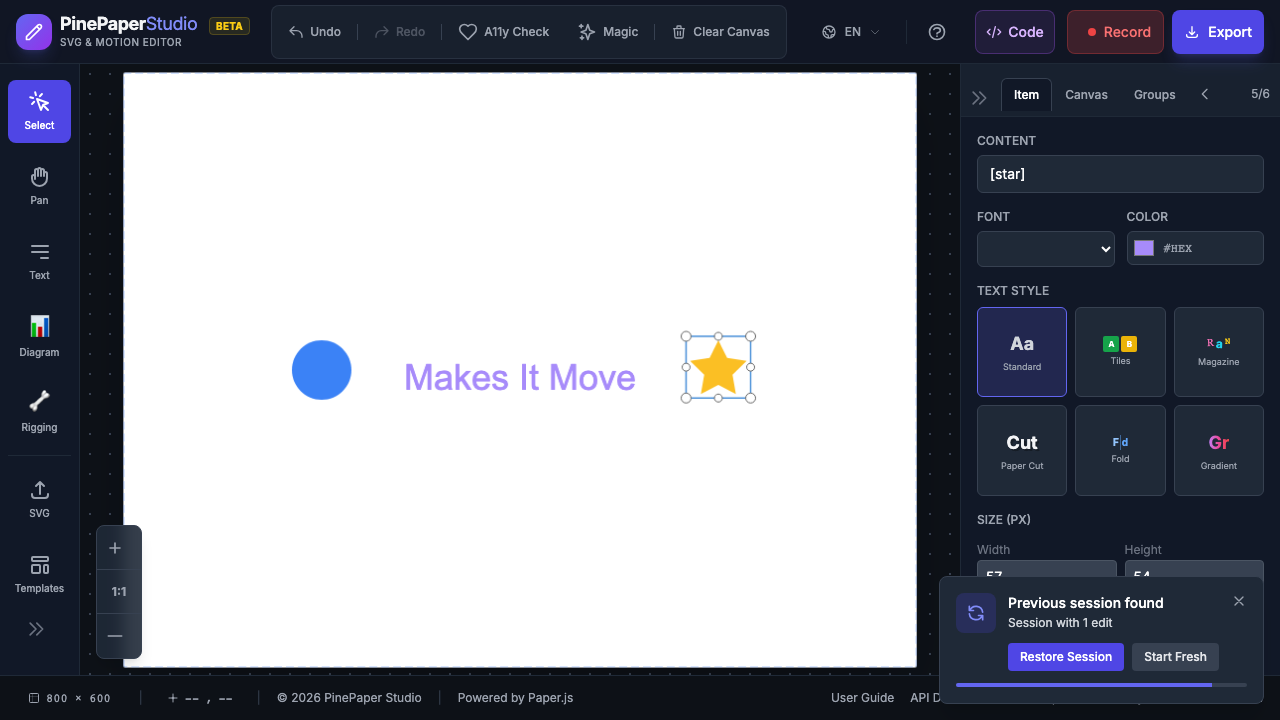 ♪0; trước và sau khi áp dụng ma thuật - đồ vật nhận được hoạt hình ngữ cảnh- ý thức được cơ sở về vẻ đẹp; 1 cơ hội
Kiểu XComment
Giữ ♪0; và nhấn nút Magic để chu kỳ qua bảng màu mà không thay đổi hoạt hình:
- Mỗi biến+click áp dụng một bộ màu mới
- Màu sắc được chọn để bổ sung nội dung của thiết kế
- Văn bản, hình dáng và nền tất cả cập nhật cùng nhau
Tip: Thử kết hợp cả hai tính năng: trước tiên nhấn ma thuật để thêm hoạt hình, sau đó Shift+ Nhấn vào để tìm bảng màu hoàn hảo.
Tìm nút ma thuật
Nút ma thuật xuất hiện ở hai nơi:
- Thanh công cụ Lft - Biểu tượng lấp lánh/ cần thiết có nhãn “Magic”
- Top thanh công cụ - Nút công cụ ma thuật cho truy cập nhanh
Bạn được che chở
Phép thuật được thiết kế để nâng cao công việc của bạn, chứ không phải thay thế nó. Khi bạn nhấp vào ma thuật:
- ** Đồ vật của bạn ở yên tại chỗ-- Văn bản và hình dạng bạn tạo không bao giờ được đặt lại, định dạng lại hoặc xoá
- Chỉ có đồ dùng ma thuật mới được dọn sạch — Khi bạn nhấn lại ma thuật, những thứ được tạo ra trước đó được gỡ bỏ và thay thế, nhưng nội dung của bạn vẫn còn nguyên
- An toàn để thử nghiệm - Click Magic bao nhiêu lần bạn thích mà không bị mất tác phẩm
Điều này có nghĩa là bạn có thể tự do thêm văn bản và hình dạng vào bức tranh, rồi nhấn nhiều lần vào ma thuật để tìm những hình ảnh bổ sung hoàn hảo và hình dáng — nội dung của bạn sẽ luôn được bảo tồn.
Lời khuyên để đạt kết quả tốt nhất
- Ad nội dung đầu tiên - ma thuật làm việc tốt nhất với ít nhất 2-3 mục trên vải
- Try multilicks - Mỗi click vào để một tâm trạng mới, vì vậy hãy nhấn chuột vào để tìm một cảm giác hoàn hảo
- Dùng với mẫu - Nạp mẫu trước, rồi dùng ma thuật để thêm hoạt hình tự chọn
- Undo nếu cần thiết - Press ♪0 cơ hội để xóa bỏ ảo thuật và thử lại
- Combine với khung phím - Hoạt hình ứng dụng ma thuật hoạt họa hoạt động cùng với khung phím riêng của bạn
Related:(Animations) (Gập tắt hệ thống biên tập) (Gập tắt)