Công cụ vẽ
Tạo các hình vẽ thủ công và nét vẽ trên vải với sáu công cụ vẽ chuyên nghiệp.
Kích hoạt chế độ vẽ
- Ấn vào nút Vẽ trên thanh công cụ, hoặc
- Bấm ♪ 0 cơ hội
Khi chế độ vẽ được bật, bảng điều khiển vẽ xuất hiện với mọi công cụ sẵn sàng.
Công cụ sẵn sàng
Công cụ nhập
Công cụ vẽ mặc định cho nét mịn và nhất quán.
| Thuộc tính | Mô tả |
|---|---|
| Màu | Màu đục |
| Bề rộng: | Cỡ chổi theo điểm ảnh |
| Độ trong suốt | Trong suốt (0- 100%) |
- Ấn và kéo trên vải để vẽ
- Name
- Đường dẫn được làm mịn tự động sau khi phát hành
Chổi Ink
Đột quỵ hình ảnh với mô phỏng áp suất cho các đường biểu cảm, biến.
| Thuộc tính | Mô tả |
|---|---|
| Màu | Màu mực |
| Bề rộng: | Cỡ chổi cơ bản |
| Áp lực | Mô phỏng sự biến đổi áp suất |
Chổi mực tạo ra các nét đặc khác nhau dựa trên độ dày, kéo chậm cho các đường dày, nhanh cho các đường mỏng. Hoàn hảo cho việc viết thư, viết thư và minh họa nghệ thuật.
Dấu hiệu
Đột quỵ bán nội soi rộng mô phỏng một điểm nhấn hay một điểm nhấn cảm giác.
| Thuộc tính | Mô tả |
|---|---|
| Màu | Màu đánh dấu |
| Bề rộng: | Độ rộng bút (mở rộng hơn bút) |
| Độ trong suốt | Nửa trong suốt theo mặc định |
Các ký hiệu có hình dạng phẳng và rất tốt để làm nổi bật, chú thích và đánh mạnh.
Phun có thể
Những dấu chấm phân tán để mô phỏng việc phun sơn cho hiệu ứng kết cấu, khuếch tán.
| Thuộc tính | Mô tả |
|---|---|
| Màu | Màu Phun |
| Bề rộng: | Bán kính Phun |
| Mật độ | Có bao nhiêu chấm mỗi lần phun |
Giữ và di chuyển để tạo hiệu ứng phun sơn. Làm việc tốt cho nền tảng, kết cấu, và kiểu vẽ graffiti.
Xóa
Loại bỏ nét vẽ trên tấm vải.
| Thuộc tính | Mô tả |
|---|---|
| Bề rộng: | Kích cỡ Xoá |
Nhấn và kéo trên đột quỵ để xoá chúng. Xóa bỏ mọi nét vẽ chạm vào nó.
Lấp đầy
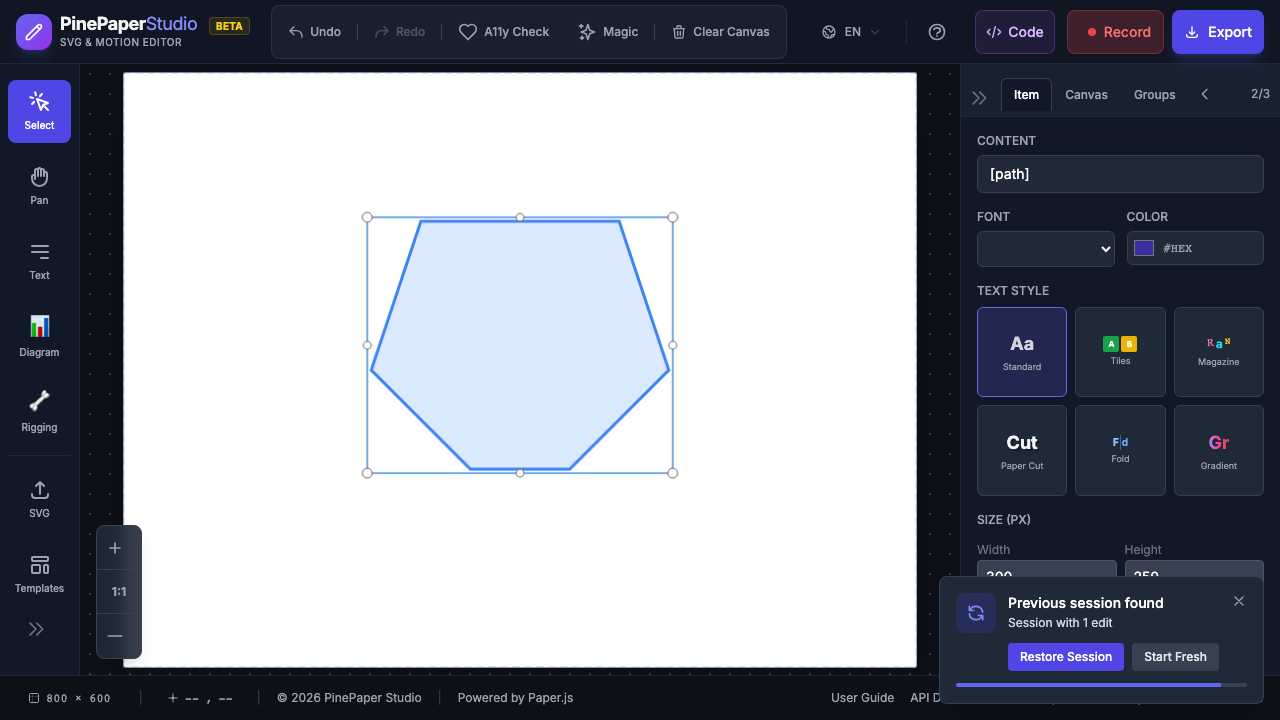 ♪ 0 Chớ công cụ xô đầy đủ lấp đầy lấp đầy một đường dẫn đóng kín với màu của cơ thể
Điền các khu vực có màu sắc bằng hệ thống phát hiện ba giai đoạn:
| Giai đoạn | Phát hiện điều gì | Kết quả |
|---|---|---|
| 1 | Nhấn vào một đột quỵ | Lấp đầy bản thân mình |
| 2. Đường | Nhấn vào bên trong một đường dẫn đóng | Điền vùng kín |
| 3 Canvas | Nhấn vào bức vẽ trống | Điền nền vải |
Nhấn bất cứ nơi nào trên vải - công cụ điền một cách thông minh quyết định những gì cần điền dựa trên nơi bạn nhắp vào.
Bộ chuyển đổi công cụ
Khi chế độ vẽ được bật, bảng công cụ hiển thị tất cả sáu công cụ như nút biểu tượng:
- Nhấn vào biểu tượng công cụ để chuyển đổi nó
- Công cụ hoạt động được tô sáng
- Mỗi công cụ nhớ màu và độ rộng riêng của nó
Điều khiển màu và chức năng
Mọi công cụ vẽ chia sẻ những điều khiển này:
- Người chọn màu - Nhấn để chọn màu đột quỵ
- **Con trượt phụ * - Kéo để điều chỉnh kích cỡ chổi
- Opacity con trượt - Đặt độ trong suốt (có thể chạy trên bút, mực, đánh dấu)
Điều chỉnh kích cỡ Quick: Sử dụng ♪ 0 cơ sở vẻ bề ngoài và ♪1 cơ hội để giảm và tăng kích cỡ chổi mà không cần mở.
Nơi các bức vẽ xuất hiện
Những bức vẽ thủ công được thêm vào lớp đất **. Chúng xuất hiện phía sau văn bản và các yếu tố tương tác khác.
Để vẽ trên nền:
- Trong bảng cảnh, hãy chọn Vẽ là chế độ nền
- Dùng bất kỳ công cụ vẽ nào
Mẹo
Cho đường cong mịn:
- Vẽ chậm và đều đặn
- Dùng cỡ lớn hơn cho kết quả làm mịn hơn
- Các con đường được tự động làm mịn sau khi bạn phát hành
- Combin công cụ - Dùng bút cho đường nét, sau đó điền vào xô đã đổ
- Hiệu ứng layer - Dùng bình xịt cho hoạ tiết, rồi vẽ chi tiết với chổi mực
- Undo tự do - Báo chí ♪0 cơ hội để xóa các nét riêng tư
Phím tắt
| Phím tắt | Hành động |
|---|---|
| B | Kích hoạt chế độ vẽ |
| [ | Giảm cỡ chổi |
| ] | Tăng cỡ chổi |
| Ctrl+Z | Hủy bước cuối cùng |