Đường dẫn thứ ba
Các đường Trim cho phép bạn hoạt động như thế nào của một đột quỵ là hiển thị, tạo ra các hiệu ứng “ra vẽ” nơi các đường xuất hiện trong thời gian thực. Đây là một trong những kỹ thuật phổ biến nhất về đồ họa chuyển động để tiết lộ văn bản, minh họa và biểu đồ.
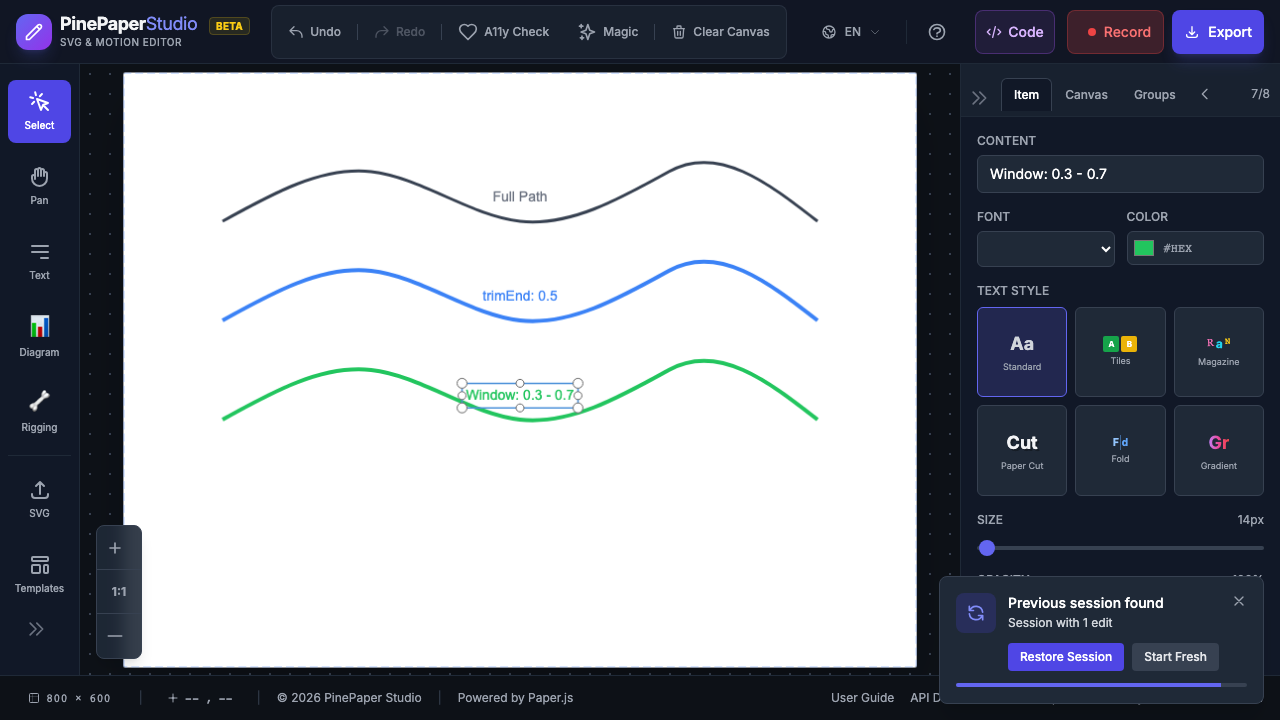
Cách nó hoạt động
Mỗi con đường có ba đặc tính cắt tỉa:
| Thuộc tính | Phạm vi | Mô tả |
|---|---|---|
| hình cây | 0 - 1 | Nơi phần hữu hình bắt đầu (0 = đường bắt đầu) |
| cuối | 0 - 1 | Nơi phần nhìn thấy kết thúc (1 = đường dẫn) |
| bộ sắp xếp | 0 - 1 | Dịch cửa sổ nhìn thấy trên đường |
Khi XQQ và trimEnd = 1, đường dẫn đầy đủ là hiển thị (mặc định). Thay đổi những giá trị này cho thấy hoặc ẩn một phần của đột quỵ.
Hiệu ứng vẽ
Cách sử dụng thông thường nhất: đột quỵ có vẻ như tự vẽ.
- Tạo một đường hoặc hình dạng với một đột quỵ thấy được
- Thêm khung phím:
- Tại thời điểm 0:
trimEnd = 0(không thấy gì) - Theo thời gian 2:
trimEnd = 1( đầy đủ rút ra)
- Tại thời điểm 0:
- Chơi dòng thời gian để xem con đường vẽ bản thân
Điều này đặc biệt hiệu quả với:
- Văn bản cuộn vào nhau được tạo ra với hệ thống phông chữ cong
- Hand- Vẽ minh họa được làm với công cụ vẽ
- Diagram kết nối cho các dòng chảy hoạt hình
Tiết lộ một phần
Chỉ hiển thị một phần của con đường:
- Đặt
trimStart = 0.2vàtrimEnd = 0.8để hiển thị giữa 60% - Hoạt cảnh cả hai giá trị để mở rộng hoặc co lại phần hữu hình
- Những phần ẩn hoàn toàn vô hình (không chỉ trong suốt)
Name
Tạo một đoạn thẳng di chuyển dọc theo đường dẫn:
- Đặt kích cỡ cửa sổ cố định:
trimStart = 0,trimEnd = 0.3 - Hoạt hình XQQ từ 0 đến 1
- Các hình ảnh phân đoạn nhìn thấy dọc theo toàn bộ chiều dài đường
Điều này tạo ra hiệu ứng như:
- Đang tải các chỉ thị
- Comment
- Name
Các mục tương thích
Các đường Trim hoạt động với:
| Kiểu mục | Ghi chú |
|---|---|
| Đường dẫn | Đường kẻ, đường cong, vẽ tay miễn phí |
| Đường dẫn kép | Hình phức tạp với nhiều đường con |
| Nhóm | Ứng dụng cho mọi đường dẫn trong nhóm |
| Mặt nạ nhóm | Làm việc với những thứ có mặt nạ ứng dụng |
Tip: Để có hiệu ứng vẽ tốt nhất với văn bản, hãy sử dụng hệ thống phông chữ Curst. Nó tạo ra những con đường văn bản đơn và lý tưởng để cắt đường đi.
Kết hợp với những đặc tính khác
- Key set Editor - hoạt cảnh thuộc tính cắt tỉa theo thời gian với tùy chỉnh
- Phản xạ - Dùng
driven_byđể liên kết giá trị cắt tỉa với các thuộc tính khác của mục - Thời gian Biểu thức - Dùng biểu thức toán học để tạo mẫu cắt phức tạp
Mẹo
- Sử dụng sự dễ dàng out cho hiệu ứng vẽ-on - nó cung cấp một giảm tốc tự nhiên ở cuối
- Giữ các đột quỵ nhìn thấy - Đường dẫn Trim chỉ ảnh hưởng đến các đường dẫn bị lỗi, không lấp đầy
- Check chiều rộng đột quỵ - đột quỵ dày hơn trông tốt hơn cho hoạt hình vẽ
- Stagger đa đường đi - Dùng khoảng thời gian để vẽ đường
- Preview với tốc độ tối đa - Hoạt hình Trim có thể cảm thấy khác nhau ở tốc độ chậm so với tốc độ bình thường
Related: [Key Editor] (/features/keyframes) XQ Studio [/features/font-studio]