Hoạt ảnh mặt nạ
Tạo các hiệu ứng tiết lộ chuyên nghiệp bằng các mặt nạ hoạt hình. Mặt nạ lấy nội dung và có thể hoạt họa để tiết lộ các đồ vật qua thời gian - hoàn hảo cho chuỗi tiêu đề, chuyển tiếp và hiệu ứng điện ảnh.
Hoạt ảnh mặt nạ sẵn sàng
| Hoạt hình | Hiệu ứng | Tốt nhất cho |
|---|---|---|
| Quét lên/ xuống | Name | Tiêu đề Văn bản, trích dẫn |
| Quét trái/ phải | Mở theo chiều ngang | Chuyển tiếp, tiết lộ |
| Iris | Tròn nở ra từ giữa | Name |
| Iris ra | Tròn thu nhỏ về trung tâm | Bóng mờ dần, chuyển tiếp |
| Mặt nạ sao | Hình sao cho thấy nội dung | Tiết lộ vui chơi |
| Lọc & trái tim | Hình trái tim cho thấy nội dung | Valentine, chủ đề lãng mạn |
| Màn hình | Mở từ giữa | Hiệu ứng sân khấu/ Đấu trường |
| Cuộn chéo | Góc tiết lộ | Chuyển đổi động |
| Khí hậu | Comment | Giới thiệu kiểu phim |
Dùng mẫu mặt nạ
Cách dễ nhất để sử dụng hoạt hình mặt nạ là thông qua mẫu:
- Mở bảng điều khiển Temtes (click Biểu mẫu hoặc bấm XQ)
- & Lọc bởi ** Nhân vật chính:
- Nhấn vào mẫu để xem thử
- Click Dùng mẫu để áp dụng nó
Comment
| Mẫu | Mô tả |
|---|---|
| Hiển thị Văn bản | Dòng thẳng đứng |
| Hiển thị Văn bản | Đường thẳng |
| Lật ngang | Name |
| Iris tiết lộ | Name |
| Mặt nạ sao | Hình sao lộ ra |
| Lọc & trái tim | Hình trái tim cho thấy |
| Cuộn chéo | Chuyển đổi Góc |
| Comment | Hộp thư kiểu phim |
Hoạt hình bằng cách nào
Các mặt nạ hoạt cảnh hoạt động bằng cách cắt nội dung với một hình thay đổi theo thời gian:
- Maskoid - Giới hạn clip (rectang, circle, star, heart)
- **Làm thế nào mà mặt nạ di chuyển (bị đánh dấu, Iris, quy mô)
- Timing - Bắt đầu thời gian, khoảng thời gian và giảm dần
- Direction - Đó là cách tiết lộ
Tham số thời gian
- Chỉ giờ - Khi sự tiết lộ bắt đầu (theo giây)
- Duration - Mất bao lâu để tiết lộ
- **Hãy chú ý đến đường cong hoạt hình (dòng chảy, dễ dàng, dễ ra, dễ ra)
Sự tiết lộ văn bản sang tiếng Loger
Đối với văn bản đa dòng, thay đổi thời gian bắt đầu cho hiệu ứng phân than:
| Đường | Thời gian chạy | Hiệu ứng |
|---|---|---|
| Dòng 1 | 0.2s | Hiển thị trước |
| Dòng 2 | 0.35s | Hiển thị giây |
| Dòng 3 | 0.5s | Hiển thị thứ ba |
Điều này tạo ra “sự tiết lộ từng đường một” cổ điển được nhìn thấy trong đồ họa chuyển động chuyên nghiệp.
Kết hợp với những ảnh hưởng khác
Hoạt hình mặt nạ hoạt động tốt:
- Key khung hoạt hình - Di chuyển các mục trong khi chúng hiện
- Simple hoạt họa - Thêm xung hoặc phai sau khi tiết lộ
- **máy phát điện mặt đấtStencils - Hiển thị nội dung trên nền hoạt hình
Mặt nạ ảnh (hình tĩnh)
Đối với mặt nạ hình tĩnh trên ảnh:
- Chọn một ảnh được nhập
- Trong bảng tính, click Mask
- Chọn một hình (hình tròn, sao, tim, hình lục giác, v.v…)
- Điều chỉnh kích cỡ và vị trí của mặt nạ
- Ấn Mặt nạ Áp dụng
Điều này tạo ra một vụ mùa vĩnh viễn cho hình dạng (không hoạt hình).
Lời khuyên để đạt kết quả tốt nhất
- Hãy tiếp tục tiết lộ ngắn - 0.4-0.8 giây làm việc tốt nhất
- Sử dụng sự dễ dàng ra - Cảm giác tự nhiên hơn để tiết lộ
- Stagger thường xuyên - 0.2 số giữa các dòng
- Match nội dung của bạn - sử dụng Iris cho kịch tính, lau cho chuyên nghiệp
- Preview với tốc độ tối đa - Name
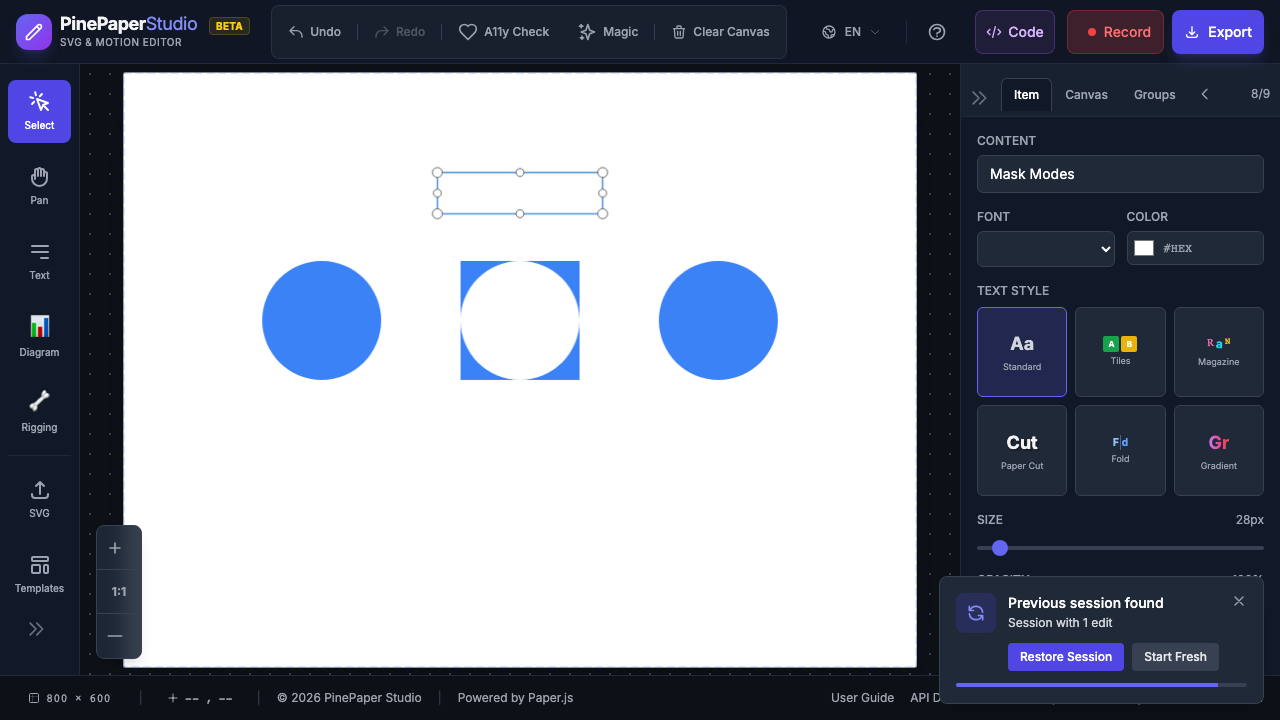
Chế độ Mặt nạ
Điều khiển cách mà hình mặt nạ tương tác với nội dung của bạn:
| Phương thức | Hiệu ứng | Dùng & chữ hoa/ thường |
|---|---|---|
| Clip (mặc định) | Name | Comment |
| Trừ [ | Name | Hiệu ứng cắt, lỗ |
| Cắt | Name | Hiệu ứng sơ đồ Venn |
Để thay đổi chế độ mặt nạ:
- Chọn mục đeo mặt nạ
- Trong bảng tính chất, tìm chế độ thả xuống
- Chọn Clip, Subtract, hoặc Intersct
Bộ chồng mặt nạ
Áp dụng nhiều mặt nạ vào một mục riêng cho hiệu ứng mặt nạ phức tạp:
- Áp dụng mặt nạ ban đầu (v. d., hình tròn)
- Thêm lớp mặt nạ thứ hai với chế độ khác:
- Ad - Unites cả hai hình mặt nạ (có thể nhìn thấy trong cả hai)
- Subtract - Cắt hình thứ hai ra khỏi đầu
- Intersct -Chỉ nhìn thấy vùng chồng chéo
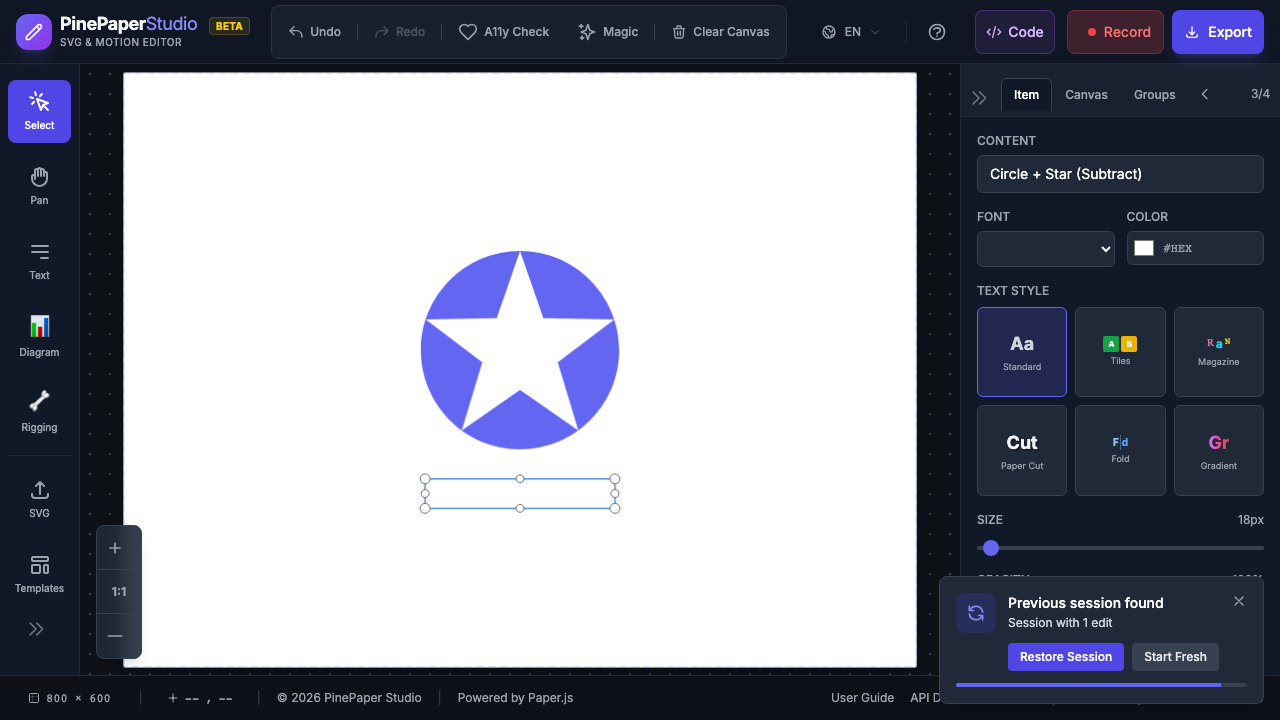
Ví dụ: Hình tròn có cắt sao
- Dùng mặt nạ vòng tròn ( Chế độ clip)
- Thêm lớp mặt nạ star ( Chế độ con)
- Kết quả: khung hình tròn với một lỗ hình sao ở giữa
 Mặt nạ
 Bạn có thể xếp càng nhiều lớp mặt nạ càng tốt. Loại bỏ các lớp riêng mà không ảnh hưởng đến các lớp khác.
Hoạt hình Vertex
Hoạt cảnh mặt nạ hình dạng chính nó bằng cách biến dạng các đỉnh giữa hai trạng thái:
- Định nghĩa hình mặt nạ bắt đầu (địa điểm chuyển đổi)
- Xác định dạng mặt nạ kết thúc (vị trí ngược)
- Mặt nạ hình dạng mịn giữa các hình dạng trong khi phát lại
Điều này tạo ra sự chuyển đổi mặt nạ hữu cơ và chảy xuyên qua quy mô và vị trí đơn giản.
Ghi chú kỹ thuật
- Mặt nạ dùng nhóm cắt Paper.js bên trong
- Mặt nạ dựa trên tỷ lệ giữa
- Mặt nạ hình chữ nhật thay đổi kích thước cho hiệu ứng xoá
- Comment
- Để kiểm soát toàn bộ chương trình, xem tài liệu API cho XQ
Related:*(/features/animations) BAR (/features/keyframes) BAR (/features/keyframes)