Mischung
Das Mischsystem steuert, wie Gegenstände visuell mit Gegenständen unter ihnen zusammengesetzt sind. Wenden Sie Presets für Soforteffekte an, wechseln Sie im Laufe der Zeit zwischen den Blendmodi oder erstellen Sie ein interaktives Blending, das auf Benutzeraktionen reagiert.
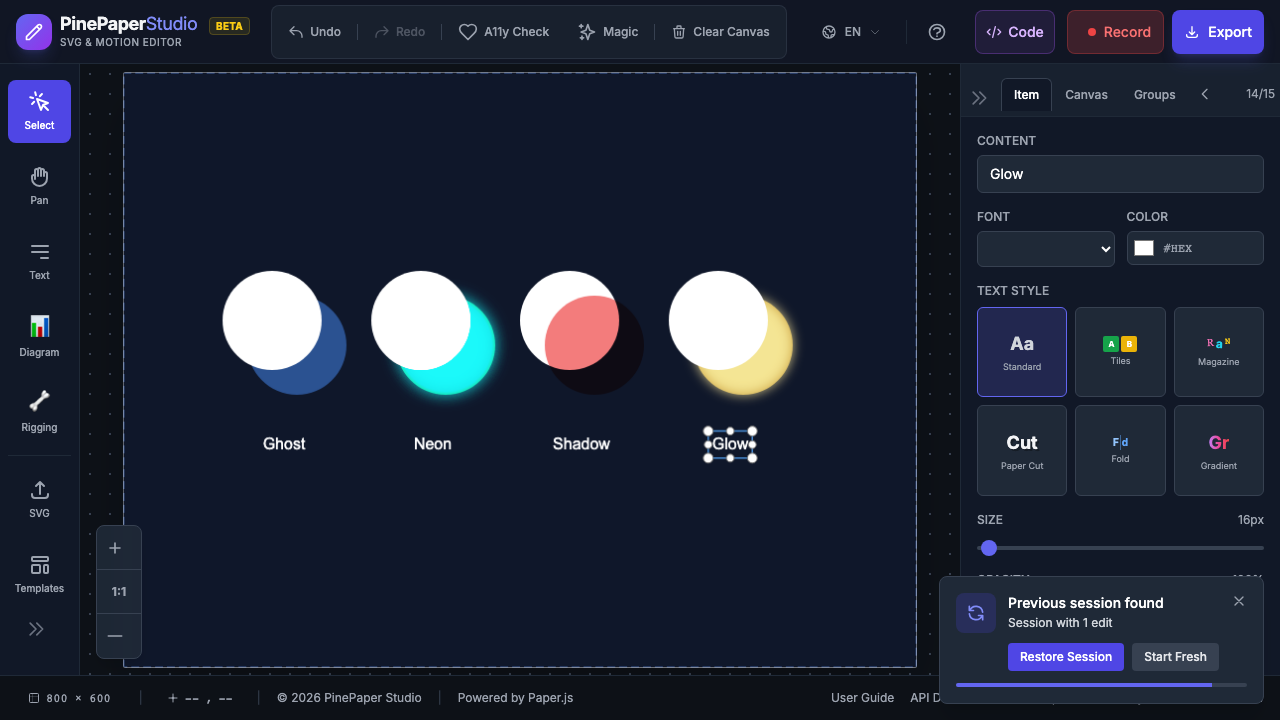
Blend Presets
Wenden Sie eine visuelle Voreinstellung mit einem Klick für sofortige Kompositionseffekte an:
| Preset | Mischmodus | Trübung | Visuelle Wirkung |
|---|---|---|---|
| Geist | Bildschirm | 100% | Ätherisch, durchscheinend |
| Neon | Color Dodge | 100% | Helles, leuchtendes Neonzeichen |
| Schatten | Multiplikation | 100% | Dunkler Schattenwurf |
| Glühen | Bildschirm | 100% | Weiches Additivglühen |
| Röntgenstrahlen | Differenz | 100% | Invertierter Röntgenblick |
| Verträumt | Weichlicht | 100% | Weiche, trübe Atmosphäre |
| Jahrgang | Überlagerung | 100% | Warm, gealterte Ästhetik |
| Silhouette | Quelle: | 100% | Vollformausschnitt |
| Knockout | Quelle: | 100% | Inverse Maskenwirkung |
| Tintenwäsche | Multiplikation | 100% | Leichte Aquarellwäsche |
| Hologramm | Color Dodge | 100% | Sci-Fi-Holographie |
| Bernstein | Hartes Licht | 100% | Warmes, feuriges Leuchten |
| Frost | Bildschirm | 100% | Kalte, eisige Transparenz |
| Noir | Leuchtkraft | 100% | Schwarzweißfilm |
| Pop Art | Ausschluss | 100% | Fette Farbumkehrungen |
| Gefärbtes Glas | Farbverbrennung | 100% | Tief gesättigte Töne |
| Duoton | Hue | 100% | Zweitonfarbeffekt |
| Film | Weichlicht | 100% | Farbklassifizierung von Filmen |
| Blueprint | Differenz | 100% | Technische Zeichnung |
Anwenden eines Preset
- Wählen Sie den Artikel, den Sie mischen möchten
- Im Bereich Eigenschaften finden Sie den Abschnitt Blending
- Wählen Sie ein Preset aus dem Dropdown
- Mischungsmodus und Trübung werden sofort angewendet
Um eine Voreinstellung zu entfernen, wählen Sie Normal, um den Standard-Mischmodus wiederherzustellen.
Wie Blend Modes funktionieren
Blend-Modi steuern, wie die Farben eines Gegenstands mit dem, was darunter ist, kombiniert werden:
| Modus | Wirkung | Am besten für |
|---|---|---|
| Normal | Keine Vermischung (Standard) | Standardpositionen |
| Multiplikation | Darkens - Farben multiplizieren sich miteinander | Schatten, dunkel werdend |
| Bildschirm | Lightens - Inverse Multiplikator | Glühen, Lichteffekte |
| Überlagerung | Kontrastverstärker - Multiplikator + Bildschirm | Farbklassifizierung, Textur |
| Dunkel | Hält dunklere Pixel | Subtile Verdunkelung |
| Licht | Bleibt leichtere Pixel | Subtile Aufhellung |
| Color Dodge | Erhellt sich dramatisch | Neon, intensive Highlights |
| Weichlicht | Subtile Kontrastanpassung | Verträumte, weiche Effekte |
| Differenz | Farbinversion basierend auf Werten | Röntgen, künstlerische Effekte |
Übergänge im Mischmodus
Reibungsloser Übergang zwischen den Blend-Modi im Laufe der Zeit:
- Wählen Sie ein Element mit einem angewendeten Blend-Modus
- Wählen Sie den Target Blend Mode
- Legen Sie die Übergangsdauer fest
- Das Element kreuzt problemlos zwischen den Modi aus
Dies ist nützlich, um Stimmungsschwankungen, Tag-zu-Nacht-Übergänge oder dramatische Enthüllungen zu erzeugen.
Interaktives Blending
Lassen Sie Blend-Modi auf die Benutzerinteraktion reagieren:
| Veranstaltung | Verhalten |
|---|---|
| Schwebe | Blend-Modus ändert sich, wenn Maus eintritt / Blätter |
| Klicken | Blend-Modus auf Klick umschalten |
Zum Beispiel können Elemente standardmäßig geisterhaft erscheinen und im Schwebeflug solide werden - perfekt für interaktive Präsentationen und Menüs.
Gruppenmischung
Mischmodi auf ganze Gruppen anwenden:
- Wählen Sie eine Gruppe von Elementen
- Anwendung eines Blend-Modus auf die Gruppe
- Optional aktivieren Cascade Opacity Opazität für alle Kinder anzuwenden
Group Blending behandelt die gesamte Gruppe als ein einziges zusammengesetztes Element, bevor es mit dem Hintergrund gemischt wird.
Näherungsbasierte Mischungen
Elemente können Blend-Modi ändern, je nachdem, wie nah sie sind für andere Posten:
- Wenn Gegenstände näher zusammenrücken, wechseln ihre Mischungsmodi
- Erzeugt dynamische, responsive visuelle Effekte
- Ideal für interaktive Szenen, in denen sich Gegenstände gegenseitig beeinflussen
Tipp: Kombinieren Sie Blend-Presets mit dem Relations-System. Verwenden Sie die blend_reacts_to-Relation für Näherungsbasiertes Mischen oder blend_transition für automatisches zeitbasiertes Mischen.
Tipps
- Beginn mit Presets - Probieren Sie die 19 integrierten Presets aus, bevor Sie benutzerdefinierte Blends erstellen
- Layer-Order ist wichtig - Blend-Modi beeinflussen die Kombination von Elementen mit Elementen darunter
- Verwendung mit dunklen Hintergründen - Bildschirm und Color Dodge funktionieren am besten auf dunklen Hintergründen
- Kombinieren mit Opazität - Die Anpassung der Opazität neben dem Blend-Modus erzeugt subtilere Effekte
- Preview in Motion - Einige Blend-Effekte sehen anders aus, wenn Elemente animiert werden
Related: Effekte | Beziehungen | Animationen