Maskenanimationen
Erstellen Sie professionelle Enthüllungseffekte mit animierten Masken. Masken Clip-Inhalte und können animieren, um Elemente im Laufe der Zeit zu offenbaren - perfekt für Titelsequenzen, Übergänge und filmische Effekte.
Verfügbare Maskenanimationen
| Animation | Wirkung | Am besten für |
|---|---|---|
| Abwischen/Abwischen | Inhalt enthüllt von oben oder unten | Texttitel, Zitate |
| Links/rechts abwischen | Horizontale Enthüllung | Übergänge, enthüllt |
| Iris | Kreis erweitert sich vom Zentrum | Dramatische Enthüllungen, Fokus |
| Iris out | Kreis schrumpft zur Mitte | Ausblenden, Übergänge |
| Sternmaske | Star Shape enthüllt Inhalt | Verspielte Enthüllungen |
| Herzmaske | Herzform enthüllt Inhalt | Valentinstag, romantische Themen |
| Vorhang | Öffnet vom Zentrum | Bühne/Theater-Effekte |
| Diagonaltücher | Verwinkelte Enthüllung | Dynamische Übergänge |
| Film | Letterbox Bars Animate | Film-Stil Intros |
Verwendung von Mask Templates
Der einfachste Weg, Maskenanimationen zu verwenden, ist durch Vorlagen:
- Öffnen Sie das Templates Panel (klicken Sie auf die Registerkarte Vorlagen oder drücken Sie
T) - Filter nach Kategorie: Maskierung
- Klicken Sie auf eine Vorlage, um eine Vorschau
- Klicken Sie auf Verwenden Sie Template, um es anzuwenden
Verfügbare Maskenvorlagen
| Meldebogen | Beschreibung |
|---|---|
| Text enthüllt Up | Linien rutschen eine nach der anderen |
| Text Reveal Down | Leitungen nach unten rutschen |
| Horizontalwisch | Inhalt wischt von links |
| Iris Reveal | Circle erweitert sich, um zu enthüllen |
| Sternmaske | Sternform enthüllt |
| Herzmaske | Herzform enthüllt |
| Diagonaltücher | Verwinkelter Übergang |
| Cinematisches Intro | Briefkasten im Filmstil |
Wie Maskenanimationen funktionieren
Animierte Masken arbeiten, indem sie Inhalte mit einer Form beschneiden, die sich im Laufe der Zeit ändert:
- Maskenform - Die Clipgrenze (Rechteck, Kreis, Stern, Herz)
- Animationstyp - Wie sich die Maske bewegt (Wischen, Iris, Skala)
- Timing - Startzeit, Dauer und Lockerung
- Richtung - Auf welche Weise die Enthüllung geschieht
Zeitparameter
- Startzeit - Wenn die Enthüllung beginnt (in Sekunden)
- Dauer - Wie lange dauert die Enthüllung
- Easing - Animationskurve (linear, easeIn, easeOut, easeInOut)
Staggered Text enthüllt
Bei mehrzeiligem Text gestaffelt die Startzeiten für einen Kaskadierungseffekt:
| Linie | Startzeit | Wirkung |
|---|---|---|
| Linie 1 | 0.2s | Erste Enthüllungen |
| Linie 2 | 0.35s | Zweite Enthüllungen |
| Linie 3 | 0.5s | Dritte Enthüllung |
Dadurch entsteht die klassische “Zeilen-für-Zeilen-Enthüllung”, die in professionellen Bewegungsgrafiken zu sehen ist.
Kombination mit anderen Effekten
Maskenanimationen funktionieren gut mit:
- Keyframe-Animationen - Verschieben Sie Elemente, während sie enthüllt werden
- Einfache Animationen - Puls hinzufügen oder nach der Enthüllung verblassen
- Hintergrundgeneratoren - Zeigen Sie Inhalte über animierte Hintergründe
Bildmaskierung (statisch)
Für statische Formmasken auf Bildern:
- Wählen Sie ein importiertes Bild
- Klicken Sie im Properties Panel auf Maske
- Wählen Sie eine Form (Kreis, Stern, Herz, Sechseck, etc.)
- Anpassung der Maskengröße und -position
- Klicken Maske anwenden
Dies erzeugt eine dauerhafte Ernte in die Form (nicht animiert).
Tipps für die besten Ergebnisse
- Keep verrät kurz - 0,4-0,8 Sekunden funktionieren am besten
- Use easeOut - Fühlt sich natürlicher für Enthüllungen an
- Stagger konsequent - 0,1-0,2s zwischen den Zeilen
- Match your content - Verwenden Sie Iris für dramatische, wischen Sie für professionelle
- Vorschau mit voller Geschwindigkeit - Test Timing fühlt sich richtig an
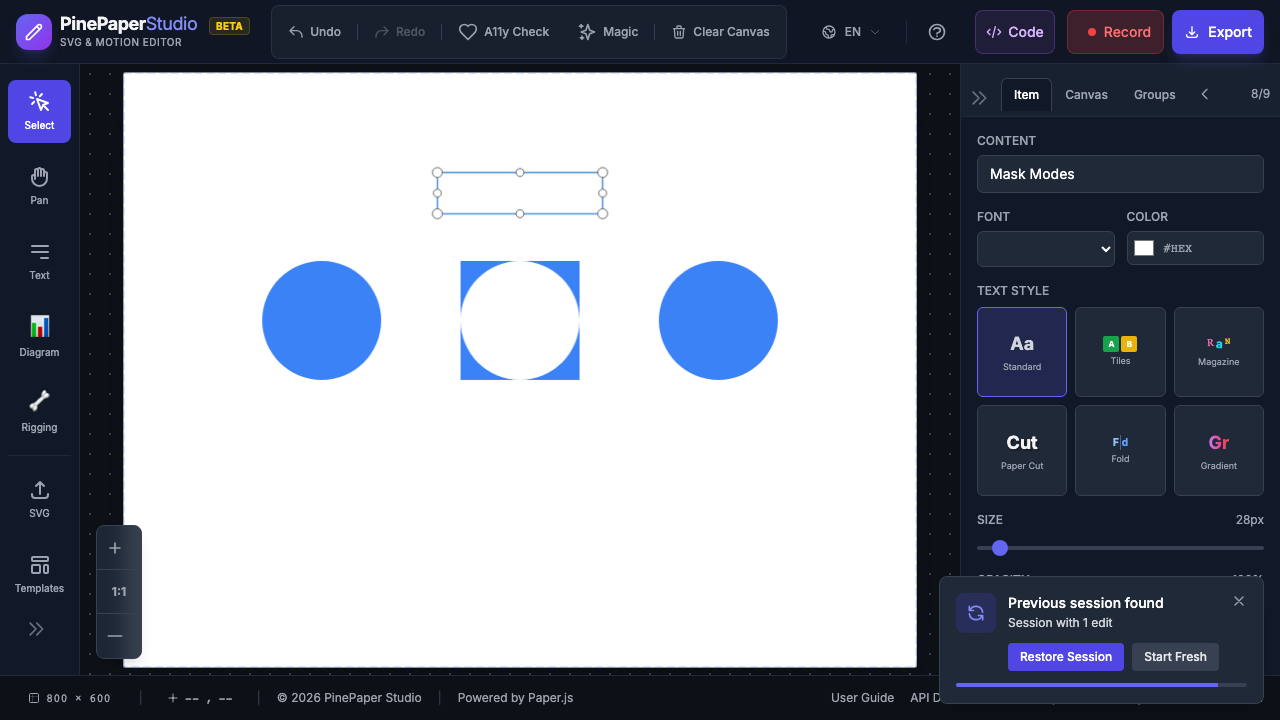
Maskenmodi
Kontrollieren Sie, wie die Maskenform mit Ihren Inhalten interagiert:
| Modus | Wirkung | Use Case |
|---|---|---|
| Clip (Standard) | Inhalt nur innerhalb der Maskenform sichtbar | Standard enthüllt, Framing |
| Subtraktion | Inhalt überall sichtbar außer in Maskenform | Ausschnitteffekte, Löcher |
| Kreuzung | Inhalt nur sichtbar, wenn sich die Maske überschneidet | Venn-Diagrammeffekte |
Um den Maskenmodus zu ändern:
- Wählen Sie das maskierte Element
- Im Bereich Eigenschaften finden Sie die Dropdown-Liste im Maskenmodus
- Wählen Sie Clip, Subtract oder Interect
Maskenstapel
Tragen Sie mehrere Masken auf ein einzelnes Element für komplexe Maskierungseffekte auf:
- Anwenden einer anfänglichen Maske (z. B. Kreis)
- Fügen Sie eine zweite Maskenschicht mit einem anderen Modus hinzu:
- Add - Vereinigt beide Maskenformen (sichtbar in beiden)
- Subtract - Schneidet die zweite Form aus der ersten
- Interface - Nur der überlappende Bereich ist sichtbar
Beispiel: Kreis mit Sternausschnitt
- Tragen Sie eine Kreis-Maske auf (Clip-Modus)
- Hinzufügen einer star Maskenschicht (Subtraktionsmodus)
- Ergebnis: kreisförmiger Rahmen mit einem sternförmigen Loch in der Mitte
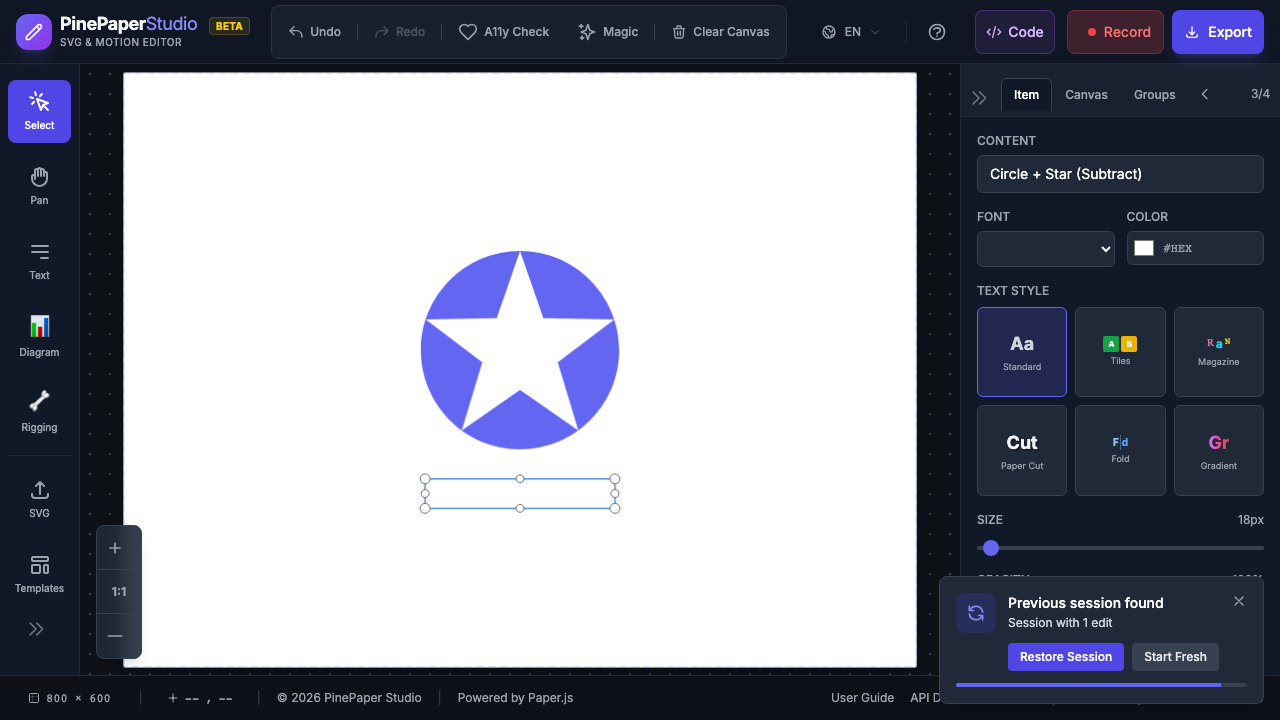
Sie können so viele Maskenschichten wie nötig stapeln. Entfernen Sie einzelne Schichten, ohne andere zu beeinflussen.
Vertex Animation
Animieren Sie die Maskenform selbst, indem Sie ihre Eckpunkte zwischen zwei Zuständen morphieren:
- Definieren Sie die Form der Startmaske (Vertex-Positionen)
- Definieren Sie die Endungsmaskenform (Vertex-Positionen)
- Die Maske morphs glatt zwischen den Formen während der Wiedergabe
Dadurch entstehen organische, fließende Maskenübergänge, die über einfache Skalierungs- und Positionsanimationen hinausgehen.
Technische Anmerkungen
- Masken verwenden intern Paper.js-geschnittene Gruppen
- Skala-basierte Masken (Stern, Herz) Skala von der Mitte
- Rechteckmasken ändern Abmessungen für Wischeffekte
- Masken werden beim Laden von Vorlagen wieder aufgebaut
- Zur vollständigen programmatischen Steuerung siehe API-Dokumentation für
applyCustomMask()
Related: Animationen | Keyframe Editor | Vorlagen