Beziehungen
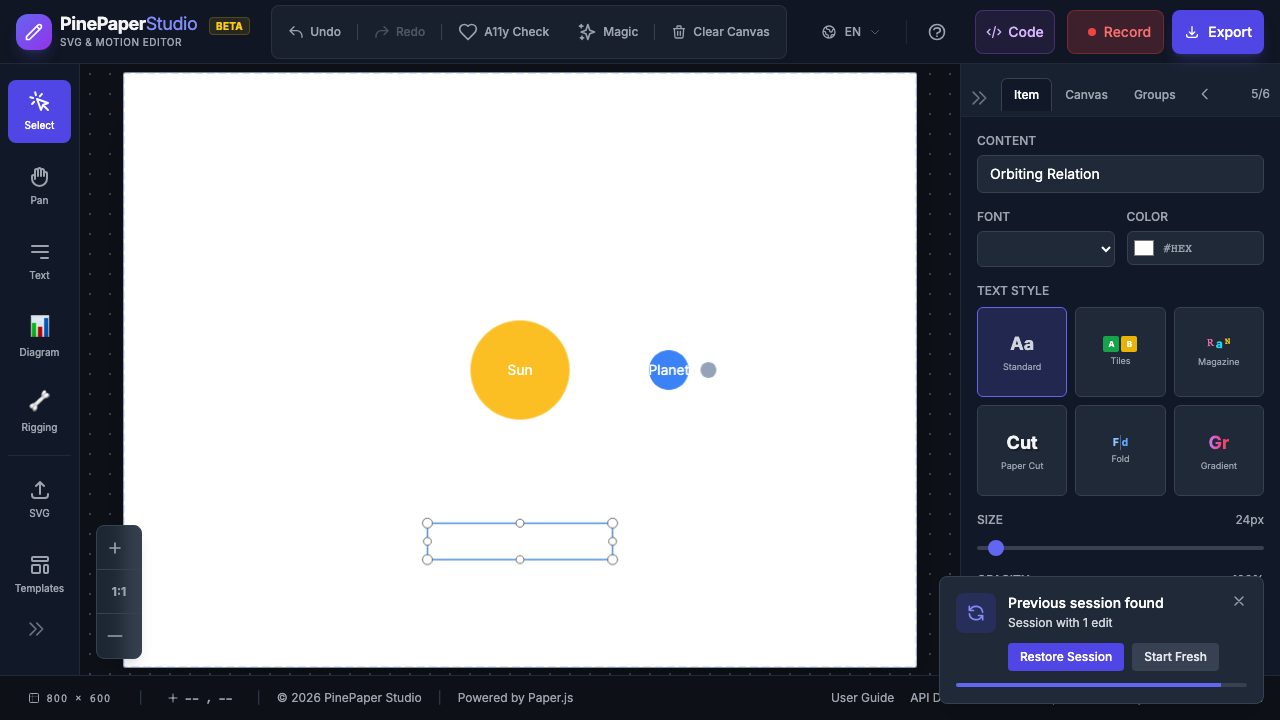
Beziehungen sind verhaltensgesteuerte Verbindungen zwischen Elementen. Anstatt jede Bewegung manuell zu markieren, können Sie Beziehungen wie “Dieser Mond umkreist diesen Planeten” deklarieren und PinePaper übernimmt die Animation automatisch.
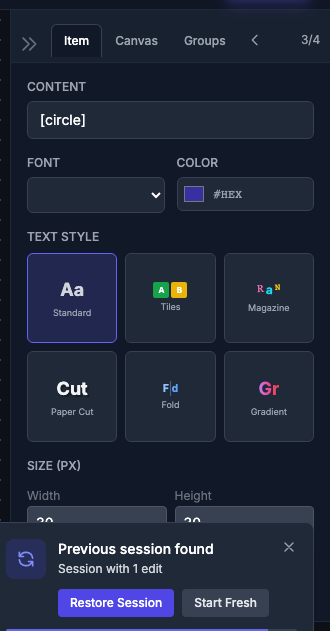
Kernbeziehungstypen
| Beziehung | Beschreibung | Beispiel: |
|---|---|---|
| umlaufbahnen | Kreisbewegung um das Ziel | Mond umkreist einen Planeten |
| folgt: | Bewegung in Richtung Ziel mit Glättung | Label folgt einem Zeichen |
| angehängt to | Bewegungen mit Ziel (fixed offset) | Hut auf dem Kopf eines Charakters |
| maintains distance | Halten Sie festen Abstand vom Ziel | Elektronen um einen Kern |
| points at | Rotiert zum Gesichtsziel | Pfeil zeigt auf den Cursor |
| spiegel | Position der Spiegel über die Achse | Reflektionseffekt |
| parallaxen | Tiefenbasierte Bewegung | Hintergrund Scrollen |
| grenzen to | Bleibt innerhalb definierter Grenzen | Ball springt in einer Box |
Animationsbeziehungen
| Beziehung | Beschreibung | Beispiel: |
|---|---|---|
| wächst von | Skala von Null bis zur vollen Größe | Nacheinander erscheinende Positionen |
| staggered with | Gruppenanimation mit stagger | Titelbuchstaben, die nacheinander erscheinen |
| angaben | Temporärer Highlight-Puls | Aufmerksamkeit auf einen Gegenstand lenken |
| umschreibungen | Zeichnet Form um das Ziel herum | Hervorhebung eines Schlüsselelements |
| wave through | Wellenverzerrung | Ripple durch eine Reihe von Elementen |
| morphs to | Shape Morphing Animation | Form Übergang zu einem anderen |
| camera follows | Ansicht Pans, um Ziel zu folgen | Kamera verfolgt einen Charakter |
| camera animates | Keyframe Kamera Zoom / Pan | Kinetische Zoomsequenzen |
Verfahrenstechnische Animationsbeziehungen
Diese Beziehungen erzeugen Animation, ohne ein Zielelement zu benötigen:
| Beziehung | Beschreibung | Beispiel: |
|---|---|---|
| drived by | Eigentum folgt einem anderen Eigentum | Lagekontrollierte Trübung |
| wackeln | Prozedurale Geräuschbewegung | Jittery, organische Bewegung |
| time expression | Der mathematische Ausdruck im Laufe der Zeit | Sinusschwingung |
Hinzufügen von Beziehungen
Vom Wirtschaftszweig der Union
- Wählen Sie das Source-Element (dasjenige, das sich bewegen wird)
- Öffnen Sie den Abschnitt Relations im Bereich Eigenschaften
- Wählen Sie einen Beziehungstyp
- Wählen Sie das Zielelement (dasjenige, auf das Sie sich beziehen sollen)
- Parameter nach Bedarf anpassen
Beziehungsparameter
Jeder Beziehungstyp hat spezifische Parameter:
umlaufbahnen:
| Parameter | Beschreibung | Ausfall |
|---|---|---|
| radius | Entfernung vom Ziel | 100 |
| drehzahl | Drehzahl | 0.5 |
| richtung | clockwise oder counter-clockwise |
im uhrzeigersinn |
| phase | Startwinkel (Radianten) | 0 |
folgt:
| Parameter | Beschreibung | Ausfall |
|---|---|---|
| offset | [x, y] versetzt vom ziel | [0, 0] |
| glättung | Bewegungsglättung (0-1) | 0.1 |
| verzögerung | Verzögern Sie die Verzögerung in Sekunden | 0 |
wiggle:
| Parameter | Beschreibung | Ausfall |
|---|---|---|
| frequenz | Schwingungen pro Sekunde | 2 |
| amplitude | Maximale Verdrängung (px) | 10 |
| eigentum | position, rotation, opacity, scale |
position |
| samen | Reproduzierbares Saatgut | 0 |
time expression:
| Parameter | Beschreibung |
|---|---|
| eigentum | Welche Eigenschaft soll animiert werden (x, y, rotation, opacity, scale) |
| ausdruck | Mathematischer Ausdruck mit t (Zeit) und v (Basiswert) |
Verfügbare Funktionen: sin, cos, abs, floor, ceil, sqrt, pow, min, max, clamp, lerp, smoothstep
Zeitlich begrenzte Beziehungen
Beziehungen können nur während eines bestimmten Zeitfensters aktiv sein:
| Parameter | Beschreibung |
|---|---|
| startzeit | Wenn die Beziehung aktiviert wird (Sekunden) |
| endzeit | Wenn die Beziehung deaktiviert wird (Sekunden) |
| autoRemove | Automatisches Entfernen nach EndTime |
Auf diese Weise können Sie Sequenzen erstellen, in denen sich das Verhalten von Elementen im Laufe der Zeit ändert - zum Beispiel umkreist ein Element 3 Sekunden und folgt dann 2 Sekunden.
Kameraanimation
Die camera_animates-Relation erzeugt filmische Zoom- und Pan-Sequenzen:
- Hinzufügen der
camera_animates-Relation zum Erstellen von Keyframed-Kamerabewegungen - Definieren Sie Zoomstufen und Mittelpositionen zu unterschiedlichen Zeiten
- Der Viewport animiert reibungslos zwischen Keyframes
Dies ist ideal für Präsentationen, Tutorials und filmische Intros, bei denen Sie die Aufmerksamkeit des Betrachters lenken möchten.
Tipps
Komponierbar: Mehrere Relationen können auf dasselbe Element angewendet werden. Sie gelten nacheinander für jeden Frame, so dass Sie orbits mit wiggle für komplexe organische Bewegungen kombinieren können.
- Start einfach - Beginnen Sie mit
followsoderattached_to, bevor Sie komplexe Setups ausprobieren - Use time-scoping - Erstellen Sie Sequenzen, indem Sie Beziehungen verschiedene Zeitfenster geben
- Kombinieren Sie mit Keyframes - Beziehungen und Keyframe-Animationen können zusammenarbeiten
- Vorschau oft - Spielen Sie die Timeline, um zu sehen, wie Beziehungen interagieren
Verwandte: Animationen | Keyframe Editor