Unendliche Canvas
Befreien Sie sich von festen Dimensionen mit dem unendlichen Canvas-Modus von PinePaper. Gegenstände können überall ohne Grenzen platziert werden, perfekt für Brainstorming, Mind Maps und Designs, die organisch wachsen.
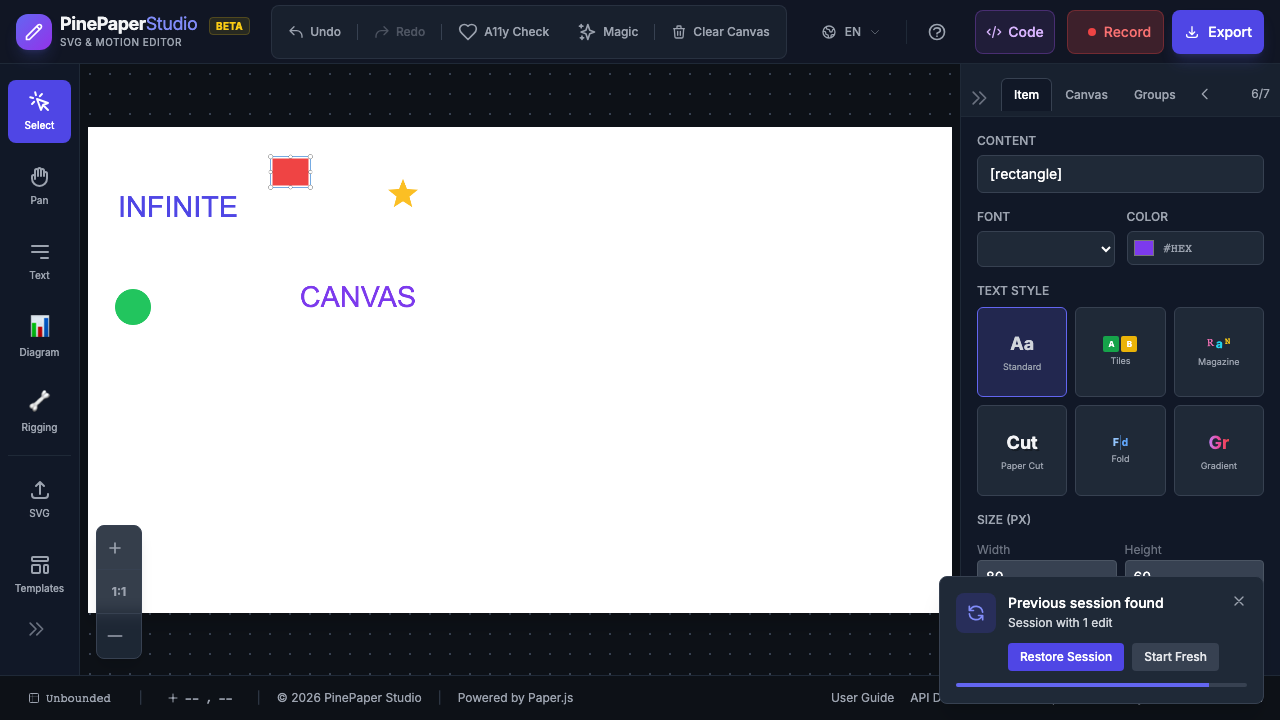
Was ist Infinite Canvas?
Standardmäßig verwendet PinePaper eine feste Canvas-Größe (z. B. 800x600 oder 1080x1080). Infinite Canvas entfernt diese Grenzen:
| Merkmal | Feste Leinwand | Unendliche Canvas |
|---|---|---|
| Grenzen | Auf Leinwandkanten beschränkte Gegenstände | Keine Grenzen |
| Schleppen | Gegenstände halten an Canvas-Grenzen | Freies Ziehen in jede Richtung |
| Pan | Begrenzt auf Canvas Area | Unbegrenztes Schwenken |
| Am besten für | Exportbereite Designs | Brainstorming, Exploration |
Ermöglicht Infinite Canvas
Aus dem Canvas Size Menu
- Klicken Sie auf den Dropdown der Canvas-Größe in der Fußleiste
- Wählen Sie Unlimited aus der Liste
- Die Leinwandgrenzen verschwinden und Sie können Gegenstände überall frei platzieren
Aus dem View Menu
- Öffnen Sie das View Menü
- Wählen Unlimited Canvas
Navigation
Bei der Arbeit an einer unendlichen Leinwand wird die Navigation unerlässlich:
| Aktion | Wie |
|---|---|
| Pan | Halten Sie Space und ziehen |
| Zoom in | Scroll Wheel Up oder Ctrl+= |
| Zoom raus | Scroll Wheel Down oder Ctrl+- |
| Passend zum Inhalt | Klicken Sie Fit in der Fußleiste |
Tipp: Verwenden Sie die Schaltfläche Fit zum Inhalt in der Fußzeile, um schnell zu zoomen, um alle Ihre Artikel zu sehen, egal wie verteilt sie sind.
Zurück zu Fixed Canvas
Um zu einer Canvas mit fester Größe zurückzukehren:
- Klicken Sie auf den Dropdown der Canvas-Größe in der Fußzeile
- Wählen Sie eine beliebige voreingestellte Größe (z. B. Instagram Post, YouTube Thumbnail)
- Oder geben Sie eine benutzerdefinierte Breite und Höhe
Elemente außerhalb der neuen Leinwandgrenzen bleiben an Ort und Stelle, können sich jedoch außerhalb des sichtbaren / exportierten Bereichs befinden.
Exportieren von Infinite Canvas
Beim Exportieren aus einer unendlichen Canvas:
- SVG Export beinhaltet alle Artikel unabhängig von der Position
- PNG/PDF Export verwendet den sichtbaren Viewport oder kann automatisch an den Inhalt angepasst werden
- Verwenden Sie Canvas auf Fit erweitern, bevor Sie exportieren, um sicherzustellen, dass alle Artikel erfasst werden
Tipp: Verwenden Sie vor dem Export die Option Canvas erweitern, um Inhalte einzuschließen, um die Canvas automatisch so zu dimensionieren, dass sie alle Ihre Artikel mit Polsterung passen.
Best Practices
- Verwendung für die Erkundung - Beginnen Sie mit unendlicher Canvas für das Brainstorming und wechseln Sie dann zu einer festen Größe für den endgültigen Export
- Gruppenbezogene Elemente - Verwenden Sie das Gruppen-Panel, um verwandte Inhalte zu organisieren
- Verwenden Sie Fit to Content häufig - Es ist leicht, den Überblick über Elemente auf einer unendlichen Leinwand zu verlieren
- Setzen Sie eine feste Größe vor dem Export - Dies gewährleistet konsistente Output-Dimensionen
Verwandte: Interface Overview | Export Overview