Zeichenwerkzeuge
Erstellen Sie Freihandzeichnungen und Pinselstriche auf Ihrer Leinwand mit sechs professionellen Zeichenwerkzeugen.
Aktivierung des Zeichenmodus
- Klicken Sie auf die Schaltfläche Draw in der Symbolleiste, oder
- Presse B
Wenn der Zeichenmodus aktiv ist, wird das Zeichenwerkzeugfeld mit allen verfügbaren Werkzeugen angezeigt.
Verfügbare Tools
Stiftwerkzeug
Das Standardzeichnungswerkzeug für glatte, konsistente Striche.
| Eigentum | Beschreibung |
|---|---|
| Farbe | Strichfarbe |
| Breite | Pinselgröße in Pixeln |
| Trübung | Transparenz (0-100%) |
- Klicken und ziehen Sie auf die Leinwand zum Zeichnen
- Loslassen, um den Strich zu beenden
- Pfade werden nach dem Release automatisch geglättet
Tintenbürste
Kalligraphische Striche mit Drucksimulation für ausdrucksstarke Linien mit variabler Breite.
| Eigentum | Beschreibung |
|---|---|
| Farbe | Tintenfarbe |
| Breite | Grundbürstengröße |
| Druck | Simulierte Druckschwankungen |
Die Tintenbürste erzeugt Striche, die je nach Geschwindigkeit in der Dicke variieren - zeichnen Sie langsam für dicke Linien, schnell für dünne Linien. Perfekt für Kalligraphie, Schriftzug und künstlerische Illustrationen.
Markierung
Breite, halbtransparente Striche, die einen Highlighter oder Filzspitzenmarker simulieren.
| Eigentum | Beschreibung |
|---|---|
| Farbe | Markierungsfarbe |
| Breite | Markierungsbreite (breiter als Feder) |
| Trübung | Standardmäßig halbtransparent |
Marker haben eine flache Spitze Aussehen und sind ideal für Hervorhebung, Annotation und fette Striche.
Spray Can
Streupunkte, die Sprühfarbe für texturierte, diffuse Effekte simulieren.
| Eigentum | Beschreibung |
|---|---|
| Farbe | Sprühfarbe |
| Breite | Sprühradius |
| Dichte | Wie viele Punkte pro Sprühstoß |
Halten und bewegen, um Spray-Farbeffekte zu erzeugen. Funktioniert gut für Hintergründe, Texturen und Graffiti-Kunst.
Radierwerk
Entfernen Sie Striche von der Leinwand, indem Sie über sie malen.
| Eigentum | Beschreibung |
|---|---|
| Breite | Radiergröße |
Klicken und ziehen Sie über Striche, um sie zu löschen. Der Radiergummi entfernt alle Zeichenstriche, die er berührt.
Füllkübel
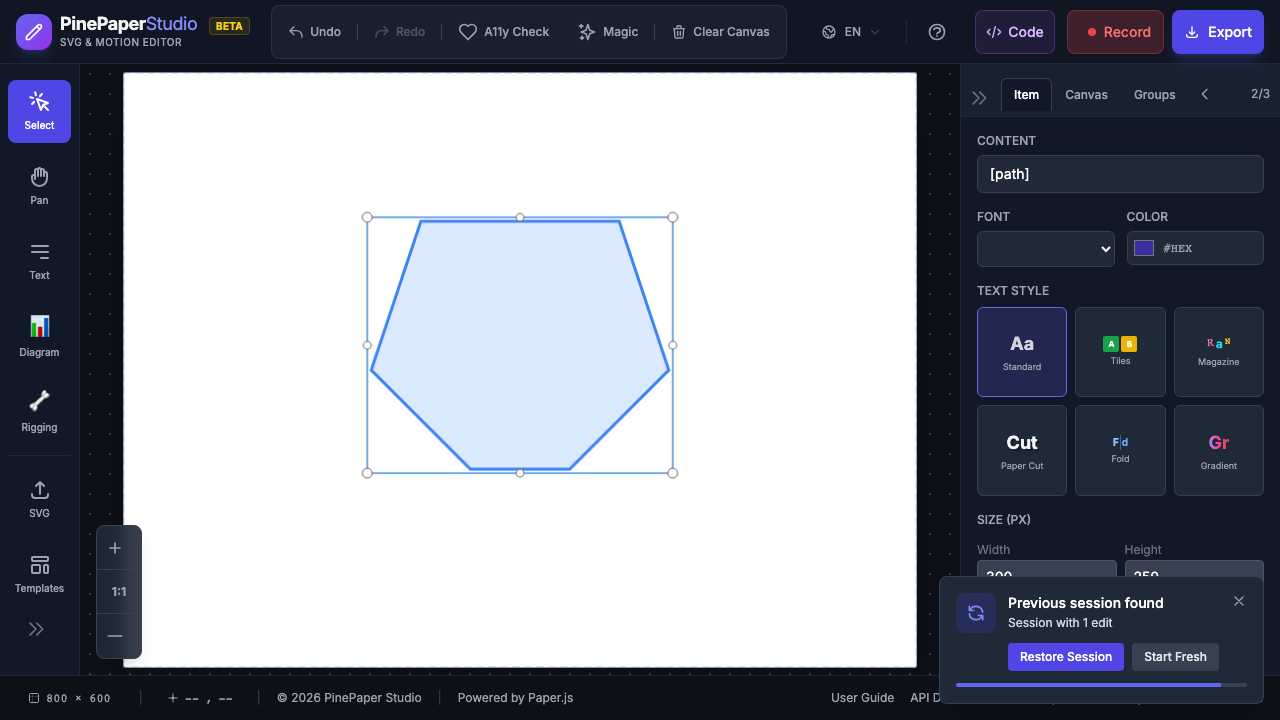
Füllen Sie geschlossene Bereiche mit Farbe mit einem dreistufigen Detektionssystem:
| Phase | Was es entdeckt | Ergebnis |
|---|---|---|
| 1. Schlaganfall | Klick auf einen Strich | Füllt den Strich selbst |
| 2. Trasse | Klicken Sie in einen geschlossenen Pfad | Füllt den geschlossenen Bereich aus |
| 3. Leinwand | Klicken Sie auf leere Leinwand | Füllt den Canvas-Hintergrund |
Klicken Sie überall auf der Leinwand - das Füllwerkzeug bestimmt intelligent, was zu füllen ist, je nachdem, wo Sie klicken.
Werkzeugschalter
Wenn der Zeichenmodus aktiv ist, zeigt das Werkzeugfeld alle sechs Werkzeuge als Symboltasten an:
- Klicken Sie auf ein Tool-Icon, um zu ihm zu wechseln
- Das aktive Tool wird hervorgehoben
- Jedes Werkzeug merkt sich seine eigenen Farb- und Breiteneinstellungen
Farb- und Breitensteuerung
Alle Zeichenwerkzeuge teilen sich diese Kontrollen:
- Farbwähler - Klicken Sie, um die Farbe Strich zu wählen
- Width Slider - Ziehen Sie die Pinselgröße an
- Opacity Slider - Transparenz einstellen (verfügbar auf Stift, Tinte, Marker)
**Schnelle Größenanpassung: Verwenden Sie [ und ], um die Pinselgröße zu verringern und zu erhöhen, ohne die Einstellungen zu öffnen.
Wo Zeichnungen erscheinen
Freihandzeichnungen werden der Hintergrundschicht hinzugefügt. Sie erscheinen hinter Text und anderen interaktiven Elementen.
Um auf den Hintergrund zurückzugreifen:
- Wählen Sie im Szenenfeld Zeichnen als Hintergrundmodus aus
- Verwenden Sie ein Zeichenwerkzeug
Tipps
Für glatte Kurven:
- Zeichnen langsam und stetig
- Verwenden Sie größere Pinselgrößen für glattere Ergebnisse
- Der Pfad wird automatisch geglättet, nachdem Sie loslassen
- Werkzeuge kombinieren - Verwenden Sie den Stift für Umrisse, dann mit dem Füllkübel füllen
- Schichteffekte - Verwenden Sie die Spraydose für Textur, dann zeichnen Sie Details mit der Tintenbürste
- Freies Undo - Drücken Sie Ctrl+Z, um einzelne Hübe rückgängig zu machen
Tastenkürzel
| Abkürzung | Aktion |
|---|---|
| B | Zeichenmodus aktivieren |
| [] | Verringern der Bürstengröße |
| Pinselgröße erhöhen | |
| Ctrl+Z | Undo letzten Strich |