Zauberknopf
Der Magic-Button erweckt Ihre statischen Designs mit einem einzigen Klick zum Leben. Es analysiert Ihre Canvas-Inhalte und wendet automatisch kontextbewusste Animationen und Stile an.

Was macht Magie?
Magic bietet zwei leistungsstarke Funktionen:
| Aktion | Trigger | Wirkung |
|---|---|---|
| Autoanimate | Klicken | Wendet stimmungsbasierte Animationen auf alle Elemente an |
| Remix Style | Shift+Klick | Zyklen durch Farbpaletten |
Auto Animate (Klick)
Durch Klicken auf den Magic-Button werden Animationen angewendet, die auf einem Fahrradstimmungssystem basieren:
| Stimmung | Animationsstil | Beispielwirkungen |
|---|---|---|
| Ruhe | Sanfte, subtile Bewegungen | Langsamer Puls, sanfter Float, weiches Fade |
| Professionell | Saubere, präzise Bewegungen | Einrutschen, glatter Maßstab, knackige Übergänge |
| Energetisch | Dynamische, mutige Animationen | Bounce, elastischer Pop, schneller Puls |
Jeder Klick wechselt in die nächste Stimmung und radelt durch Ruhe -> Professionell -> Energetisch -> Ruhig.
Wie es funktioniert
- Magic analysiert Ihre Canvas-Inhalte (Text, Formen, Bilder)
- Es erkennt die aktuelle Designstimmung und das Farbschema
- Es wählt geeignete Animationen aus seiner Wissensbasis von 117+ echten Vorlagendesigns aus
- Animationen werden auf jedes Element mit gestaffeltem Timing angewendet
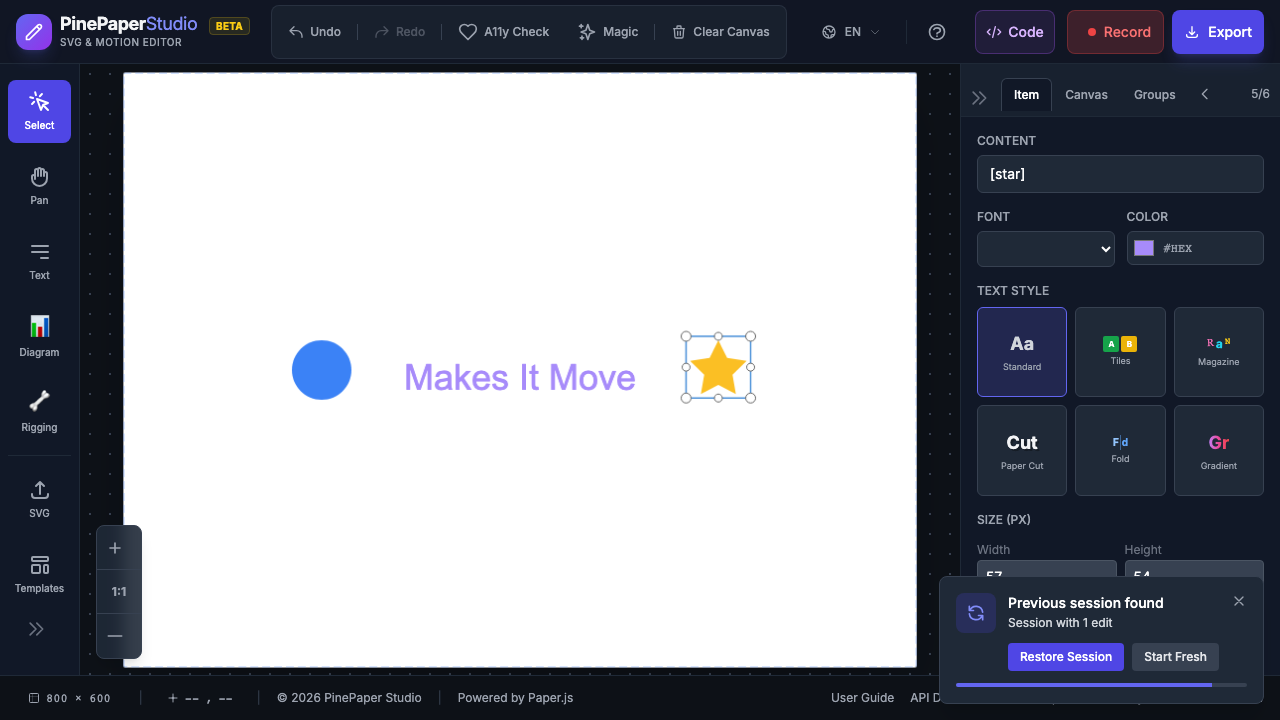
Remix Style (Shift+Click)
Halten Sie Shift gedrückt und klicken Sie auf die Schaltfläche Magic, um Farbpaletten zu durchlaufen, ohne die Animationen zu ändern:
- Jeder shift+click wendet ein neues Farbschema an
- Farben werden ausgewählt, um den Inhalt Ihres Designs zu ergänzen
- Text, Formen und Hintergründe werden alle zusammen aktualisiert
Tipp: Versuchen Sie, beide Funktionen zu kombinieren: Klicken Sie zuerst auf Magic, um Animationen hinzuzufügen, und dann auf Shift+ Klicken Sie auf die perfekte Farbpalette zu finden.
Den Magic Button finden
Der Magic Button erscheint an zwei Stellen:
- Linke Symbolleiste - Das Funkle / Zauberstab-Symbol mit der Aufschrift “Magic”
- Oberste Symbolleiste - Der Magic Tools Button für schnellen Zugriff
Ihre Inhalte sind geschützt
Magie wurde entwickelt, um Ihre Arbeit zu verbessern, nicht zu ersetzen. Wenn Sie auf Magic klicken:
- Ihre Gegenstände bleiben stecken — Text und Formen, die Sie erstellt haben, werden nie neu positioniert, neu gestaltet oder gelöscht
- Nur magische Gegenstände werden bereinigt — Wenn Sie erneut auf Magic klicken, werden frühere Magic-generierte Elemente entfernt und ersetzt, aber Ihr Inhalt bleibt intakt
- Sicher zu experimentieren - Klicken Sie so oft Sie möchten, ohne Ihre Arbeit zu verlieren
Dies bedeutet, dass Sie Text und Formen frei zur Leinwand hinzufügen und dann wiederholt auf Magie klicken können, um die perfekten komplementären Animationen und Stylings zu finden - Ihre Inhalte bleiben immer erhalten.
Tipps für die besten Ergebnisse
- Hinzufügen von Inhalten zuerst - Magic funktioniert am besten mit mindestens 2-3 Elementen auf der Leinwand
- Versuchen Sie mehrere Klicks - Jeder Klick wechselt zu einer neuen Stimmung, also klicken Sie sich durch, um das perfekte Gefühl zu finden
- Verwendung mit Templates - Laden Sie zuerst eine Template und verwenden Sie dann Magic, um benutzerdefinierte Animationen hinzuzufügen
- Undo bei Bedarf - Drücken Sie Ctrl+Z, um Magic rückgängig zu machen und es erneut zu versuchen
- Kombinieren Sie mit Keyframes - Magic-angewandte Animationen funktionieren neben Ihren benutzerdefinierten Keyframe-Animationen
Related: Animationen | Keyframe Editor | Vorlagen