Textwerkzeug
Erstellen und Bearbeiten von Textelementen auf Ihrer Canvas.

Aktivieren des Tools
- Klicken Sie auf die Schaltfläche Text in der Symbolleiste, oder
- Presse T
Erstellen von Text
- Aktivieren Sie das Text Tool
- Klicken Sie überall auf der Canvas
- Geben Sie Ihren Text in den Dialog ein, der angezeigt wird
- Klicken Sie auf Create oder drücken Sie Enter
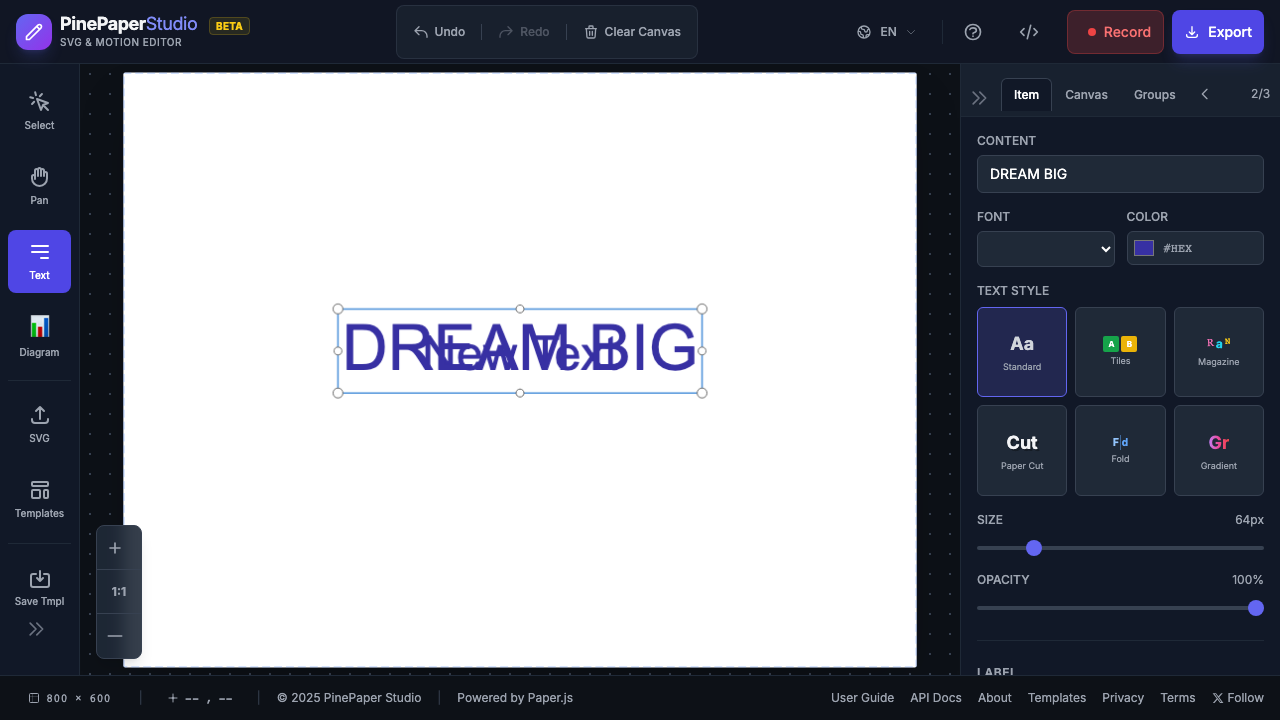
Text bearbeiten
- Wählen Sie den Text mit dem Auswahl-Tool (V)
- Doppelklicken, um den Bearbeitungsmodus zu betreten
- Änderung des Textes
- Klicken Sie nach draußen oder drücken Sie Escape zum Abschluss
Texteigenschaften
Wenn Text ausgewählt ist, passen Sie diese Eigenschaften im Properties Panel an:
Schrifteinstellungen
| Eigentum | Beschreibung |
|---|---|
| Schriftfamilie | Wählen Sie aus verfügbaren Fonts |
| Schriftgröße | Größe in Pixeln |
| Schriftfarbe | Textfarbe |
| Schriftgewicht | Normal, fett |
Position
| Eigentum | Beschreibung |
|---|---|
| X | Horizontalposition |
| Y | Vertikale Position |
Animation
Wenden Sie Animationen an, um Ihren Text dynamisch zu gestalten:
- Pulse — sanftes Pulsieren
- Bounce — Springbewegung
- Rotation — kontinuierliche Rotation
- Fade - Ein- und Ausblenden
- Wobble — Side-to-Side-Wobble
- Schlitten — Horizontalrutschen
- Schriftsteller — Brief-für-Brief-Offenlegung
Tipps
Best Practices:
- Verwenden Sie große Schriftgrößen (48px+) für Social Media
- Hochkontrastfarben zur Lesbarkeit
- Halten Sie Text kurz und wirkungsvoll
Hinweis: Einige Animationen (wie Typewriter) werden im animierten SVG-Export nicht unterstützt. Verwenden Sie MP4 oder GIF für volle Kompatibilität.
Tastenkürzel
| Abkürzung | Aktion |
|---|---|
| T | Aktivieren Sie Text Tool |
| Enter | Texteintrag bestätigen |
| Escape | Cancel / Exit Edit Mode |