Font Studio
Erstellen Sie benutzerdefinierte handgezeichnete Schriftarten, indem Sie jedes Zeichen auf eine Leinwand zeichnen. Perfekt für personalisierte Typografie, künstlerische Projekte oder das Erlernen von Schriftarten.
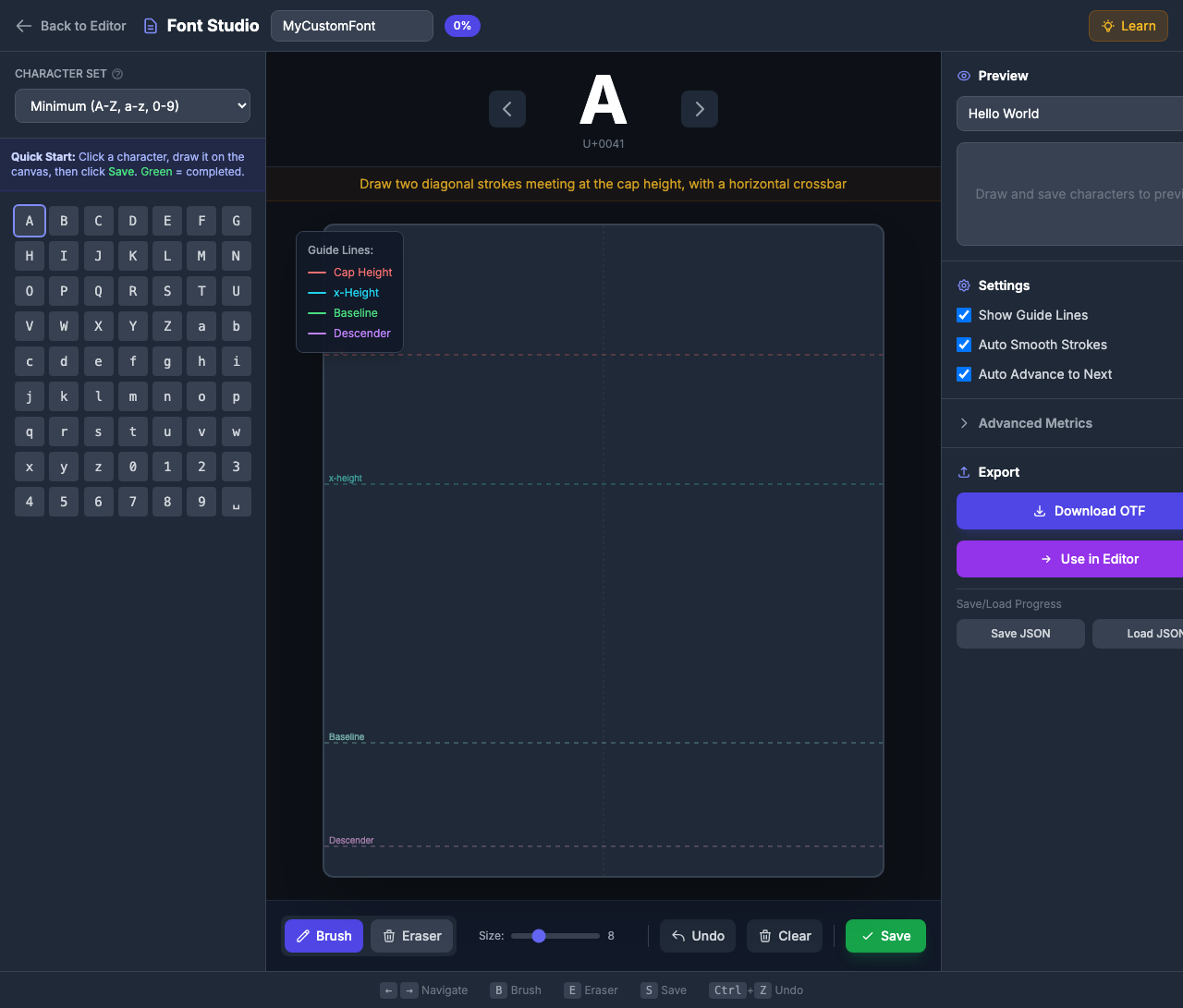
Was ist Font Studio?
Font Studio verwandelt Ihre handgezeichneten Briefe in voll funktionsfähige OTF-Schriftarten. Jedes Zeichen, das Sie zeichnen, wird zu einer Glyphe in Ihrer benutzerdefinierten Schriftart, die Sie:
- Download als OTF — Verwendung in jeder Design-Software
- Direkte Verwendung in PinePaper — Sofort auf Textelemente anwenden
- Speichern Sie Ihren Fortschritt — Schriftdaten exportieren/importieren als JSON
Eröffnung Font Studio
Klicken Sie auf die Schaltfläche Font in der linken Symbolleiste, um Font Studio zu öffnen.

Schnittstellenübersicht
Font Studio hat drei Hauptbereiche:
Linkes Panel: Character Grid
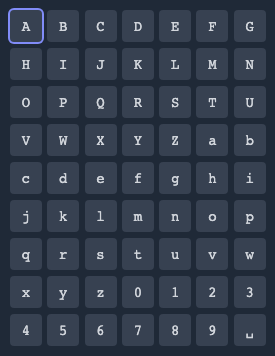
- Charaktersatz: Wählen Sie zwischen Minimum (63 Zeichen) oder Standard (90+ Zeichen)
- Grid: Klicken Sie auf ein beliebiges Zeichen, um es zum Zeichnen auszuwählen
- Fertigstellungsstatus: Grüner Hintergrund zeigt gespeicherte Glyphen an
Center Panel: Zeichnung von Canvas
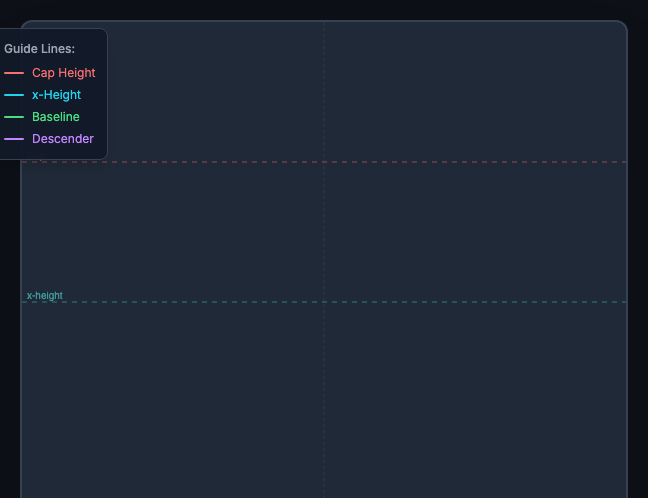
- Leitlinien: Farbige Linien mit Schriftmetriken
- Zeichnungsbereich: Zeichne deinen Charakter hier
- Werkzeuge: Brush, Eraser, Undo, Clear, Save
Rechtes Panel: Preview & Export
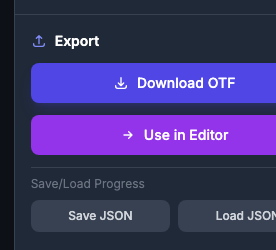
- Vorschau: Geben Sie Text ein, um Ihre benutzerdefinierte Schriftart zu sehen
- Einstellungen: Font-Metriken anpassen
- Export: OTF herunterladen oder in PinePaper verwenden
Typografie-Leitlinien verstehen
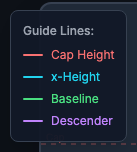
Font Studio zeigt vier Leitfäden an, um konsistente Zeichen zu zeichnen:
| Linie | Farbe | Zweck | Zeichen Diese verwenden es |
|---|---|---|---|
| Kappenhöhe | Rot | Obere Großbuchstaben | A, B, C, H, T… |
| x-Höhe | Cyan | Oberseite von Kleinbuchstaben | a, c, e, m, x… |
| Basislinie | Grün | Wo Buchstaben “sitzen” | Alle Buchstaben |
| Abstieg | Purpur | Unterhalb der Baseline | g, j, p, q, y |
Tipps zur Verwendung von Guide Lines
- Oberbuchstaben sollten die Kappenhöhe und die Grundlinie berühren
- Kleinbuchstaben (a, c, e, m, etc.) bleiben zwischen x-Höhe und Baseline
- Aszender (b, d, f, h, k, l, t) erstrecken sich von der Basislinie bis zur Kappenhöhe
- Abstiege (g, j, p, q, y) tauchen unterhalb der Basislinie zur Abstiegslinie
Zeichenzeichen
Schritt-für-Schritt Anleitung
- Wählen Sie ein Zeichen aus dem Raster (oder verwenden Sie Pfeiltasten, um zu navigieren)
- Lesen Sie die Spitze, die über der Leinwand angezeigt wird, um eine Anleitung zu zeichnen
- Zeichne den Charakter mit dem Pinselwerkzeug
- ** Klicken Sie auf Speichern, um Ihre Glyphe zu speichern (oder drücken Sie S)
- Weiter zum nächsten Charakter
Zeichenwerkzeuge
| Werkzeug | Abkürzung | Beschreibung |
|---|---|---|
| Bürsten | B | Ziehstriche (Size mit Schieber einstellen) |
| Radierwerk | E | Klicken Sie auf Striche, um sie zu entfernen |
| Undo | Ctrl + Z | Letzter Hub entfernen |
| Klar | — | Alle Striche löschen |
| Sparen | S | Speichern Sie Zeichnung als Glyphe |
Pinselgröße
Stellen Sie den Schieber für die Bürstengröße für verschiedene Hubgewichte ein:
- 4-8: Feine Details, dünne Striche
- 8-12: Normales Gewicht (empfohlen)
- 12-18: Fettgewicht
Konsistenz-Tipp: Verwenden Sie die gleiche Pinselgröße für alle Zeichen, um ein einheitliches Schriftgewicht zu erstellen.
Lernen, wie Sie zeichnen
Font Studio enthält integrierte Lernfunktionen:
Zeichentipps
Jedes Zeichen zeigt eine spezifische Zeichnungsführung:
- “A”: “Zeichne zwei diagonale Striche, die sich in der Höhe der Kappe treffen, mit einer horizontalen Querstange”
- “g”: “Kleine Schüssel auf x-Höhe, absteigende Schleife unter der Basislinie”
- “0”: “Ovale Form, etwas schmaler als der Buchstabe O”
Lernknopf
Klicken Sie auf die Schaltfläche Lernen in der Kopfzeile, um eine umfassende Typografie-Anleitung anzuzeigen / zu verbergen, in der erklärt wird:
- Was jede Leitlinie darstellt
- Schriftterminologie (Aufstieg, Abstieg, x-Höhe)
- Tipps zur konsistenten Font-Erstellung

Zeichensätze
Mindestsatz (63 Zeichen)
Wesentliche Zeichen für den Basistext:
- A-Z (26 Großbuchstaben)
- a-z (26 kleinbuchstaben)
- 0-9 (10 stellen)
- Raum (1)
Standardsatz (90+ Zeichen)
Fügt Interpunktion für vollständige Sätze hinzu:
- Alle Mindestzeichen
!?.,;:'"-()@#$%&*+=/\[]{}|<>~^_
Schnellstart: Füllen Sie den Mindestsatz zuerst aus, um eine verwendbare Schriftart zu haben, und fügen Sie dann bei Bedarf Interpunktion hinzu.
Vorschau Ihrer Font
Das Vorschaufeld zeigt Ihre benutzerdefinierte Schriftart in Aktion:
- Geben Sie Text in das Feld Preview Text ein
- Ihre benutzerdefinierten Glyphen rendern unten
- Fehlende Charaktere zeigen sich als leere Boxen
Exportieren Sie Ihre Font
Download als OTF
- Füllen Sie mindestens den Mindestzeichensatz aus
- Klicken Sie auf Download OTF
- Speichern Sie die Schriftartdatei auf Ihrem Computer
- Installieren und Verwenden in jeder Anwendung
Verwendung in PinePaper
- Klicken Sie auf Verwendung in PinePaper
- Ihre Schrift ist sofort im Font Picker verfügbar
- Erstellen Sie Textelemente mit Ihrer benutzerdefinierten Schriftart
Fortschritt speichern/laden
Die Erstellung von Schriften braucht Zeit. Speichern Sie Ihren Fortschritt:
- Klicken Sie auf Fortschritt speichern, um eine JSON-Datei herunterzuladen
- Klicken Sie später auf Fortschritt laden, um dort fortzufahren, wo Sie aufgehört haben
Tastenkürzel
| Schlüssel | Aktion |
|---|---|
| → → | Navigieren durch Charaktere |
| B | Bürstenwerkzeug |
| E | Löschwerkzeug |
| S | Save Glyph |
| Ctrl + Z | Rückschlag |
| Esc | Close Font Studio |
Tipps für Great Fonts
Schlaganfallkonsistenz
- Verwenden Sie die gleiche Pinselgröße für alle Zeichen
- Halten Sie das Schlaggewicht in jedem Brief einheitlich
- Dünnere Striche (6-8) für normales Gewicht, dicker (12-16) für fett
Proportion Tipps
- Obergehäuse sollte größer als Kleinbuchstaben sein
- Zahlen sind oft etwas kürzer als Großbuchstaben
- Punctuation richtet sich typischerweise nach Kleinbuchstabenhöhe
Häufige Fehler zu vermeiden
- Inkonsistente Hubbreite — Verwenden Sie die gleiche Pinselgröße
- Ignorieren von Leitfäden — Charaktere werden uneben aussehen
- Vergessen des Raumes - Jede Schriftart braucht eine Raumglyphe!
- Rushing — Nimm dir Zeit für jeden Charakter
Einstellungen
Font Studio enthält mehrere Einstellungen zur Anpassung der Glyphenverarbeitung:
Grundeinstellungen
| Einstellung | Ausfall | Beschreibung |
|---|---|---|
| Show Guide Linien | Am | Anzeige-Typografie-Führungslinien |
| Show Template Overlay | Am | Schwache Bezugsziffer anzeigen |
| Auto glatte Striche | Am | Vereinfachen Sie handgezeichnete Kurven |
| Auto Advance zum Nächsten | Am | Wechseln Sie zum nächsten Charakter nach dem Speichern |
Trasseverarbeitungseinstellungen
| Einstellung | Ausfall | Beschreibung |
|---|---|---|
| Glyphengröße normalisieren | Am | Skalieren Sie Glyphen auf konsistente Größe für die richtige Schriftdarstellung. Deaktivieren, um genaue Zeichnungsproportionen zu erhalten. |
| Überlappungen entfernen | Am | Zusammenführen überlappender Striche zu sauberen Umrissen. Wichtig, wenn sich Striche kreuzen. Basierend auf FontForge RemoveOverlap. |
| Korrektes Winden | Am | Feste Wegrichtung für eine ordnungsgemäße Füllung. Außenkonturen im Uhrzeigersinn, Innenlöcher entgegen dem Uhrzeigersinn. Basierend auf der CorrectDirection von FontForge. |
Empfohlen: Halten Sie alle Pfadverarbeitungseinstellungen für die professionelle Schriftausgabe aktiviert. Deaktivieren Sie nur, wenn Sie bestimmte Bedürfnisse haben.
Font Metrics (Fortgeschritten)
Für eine präzise Steuerung passen Sie die Schriftmetriken in den Einstellungen an:
| Metrisch | Ausfall | Beschreibung |
|---|---|---|
| Einheiten pro Em | 1000 | Koordinatengittergröße |
| Ascender | 800 | Höhe oberhalb der Baseline |
| Abstieg | -200 | Tiefe unterhalb der Baseline |
Nur fortgeschrittene Nutzer: Ändern von Metriken beeinflusst, wie Ihre Schrift skaliert. Die Standardwerte funktionieren für die meisten Anwendungsfälle gut.
Fehlerbehebung
Meine Schrift sieht gezackt aus
- Aktivieren Sie Auto-Smooth in Einstellungen für glattere Kurven
- Zeichnen Sie Schläge langsam und absichtlich
Charaktere stimmen nicht überein
- Befolgen Sie die Richtlinien sorgfältig
- Überprüfen Sie, ob alle Buchstaben auf der Baseline sitzen
- Überprüfen Sie die Höhe der Kappe in Großbuchstaben, die Höhe in Kleinbuchstaben
Ausfuhr scheitert
- Stellen Sie sicher, dass mindestens ein Zeichen gespeichert ist
- Überprüfen Sie, ob Ihre Schriftart einen Namen hat
Copyright & Lizenzierung
Sie besitzen Ihre Fonts
Wenn Sie eine Schrift mit Font Studio erstellen, besitzen Sie das Urheberrecht an Ihren ursprünglichen Glyphendesigns. Die OTF-Datei, die Sie exportieren, ist Ihr geistiges Eigentum.
Was das bedeutet:
- Sie können Ihre Schriftart für persönliche Projekte verwenden
- Sie können Ihre Schrift kommerziell verwenden (Geschäftslogos, Produkte usw.)
- Sie können Ihre Schriftart an andere verteilen
- Sie können Ihre Schriftart verkaufen, wenn Sie
- Sie können Ihre Schriftart unter beliebigen Bedingungen lizenzieren, die Sie wählen
Font Files verstehen
Eine OTF-Datei (OpenType Font) ist ein Standardschriftformat, das von allen gängigen Betriebssystemen und Designsoftware erkannt wird. Wenn Sie Ihre Schriftart herunterladen:
- Installieren Sie es auf Ihrem Computer wie jede andere Schriftart
- Verwenden Sie es in Word, Photoshop, Illustrator, Webprojekten usw.
- Teilen Sie es mit Mitarbeitern oder Kunden
- Betten Sie es in Dokumente und Websites ein
Erfahren Sie mehr über Font Licensing
Wenn Sie planen, Ihre Schriftarten zu vertreiben oder zu verkaufen, ist es wichtig, die Schriftartlizenzierung zu verstehen:
| Ressourcen | Beschreibung |
|---|---|
| SIL Open Font License | Beliebte Open-Source-Font-Lizenz |
| Google Fonts Lizenzierung | Wie Open Fonts funktionieren |
| Font Licensing Basics | Einführung in die Schriftartlizenzierung |
| OpenType Spezifikation | Angaben zum technischen Schriftformat |
Metadaten einbetten
Ihre Schriftart enthält grundlegende Metadaten:
- Name: Der Name, den Sie in Font Studio angeben
- Created By: Kann in erweiterten Einstellungen eingestellt werden
- Version: 1.0 standardmäßig
Pro-Tipp: Wenn Sie vorhaben, Ihre Schriftart zu verteilen, sollten Sie Ihren Namen / Ihr Studio im Schriftnamen hinzufügen (z. B. “MyStudio Handwriting”), um die Zuordnung beizubehalten.
Wichtig: Während Sie Ihre ursprünglichen Glyphendesigns besitzen, stellen Sie sicher, dass Ihr Schriftname nicht gegen bestehende Marken verstößt. Vermeiden Sie Namen ähnlich bekannten kommerziellen Schriftarten.
Related
- Text Tool - Verwenden Sie benutzerdefinierte Schriftarten in Ihren Designs
- Animationen — Animate text with custom fonts
- Exportübersicht - Exportdesigns mit benutzerdefinierten Schriftarten